Wie richte ich einen Ladezeitplan ein, um zu festen Uhrzeiten zu laden (verzögertes Laden)?
Wozu dient ein Ladezeitplan?
Mit einem Ladezeitplan beginnt und beendet Ihr Auto das Laden jeden Tag zu einer festen Uhrzeit. Praktisch, wenn Sie nachts in den günstigen Stunden eines dynamischen Tarifs oder des CREG-Tarifs laden möchten, oder wenn das Laden einfach nicht sofort beginnen soll, sobald Sie das Auto anstecken.
Solange Wattify der Betreiber Ihres Ladepunkts ist, blockiert die App des Herstellers (Easee, Zaptec, …) ihren eigenen Ladezeitplan. Der Ladezeitplan von Wattify ersetzt ihn und funktioniert für jeden Ladepunkt, der mit Wattify verbunden ist und aus der Ferne gestartet werden kann.
Was brauchen Sie?
Einen Ladestandort, dessen Eigentümer oder Verwalter Sie sind.
Eine Ladekarte auf Ihrem Konto. Der Ladevorgang startet im Namen dieser Ladekarte und wird auch so in Rechnung gestellt.
Erweiterte Einstellungen an diesem Ladestandort aktiviert (siehe Schritt 1).
Den Ladezeitplan einrichten
Schritt 1. Aktivieren Sie die erweiterten Einstellungen
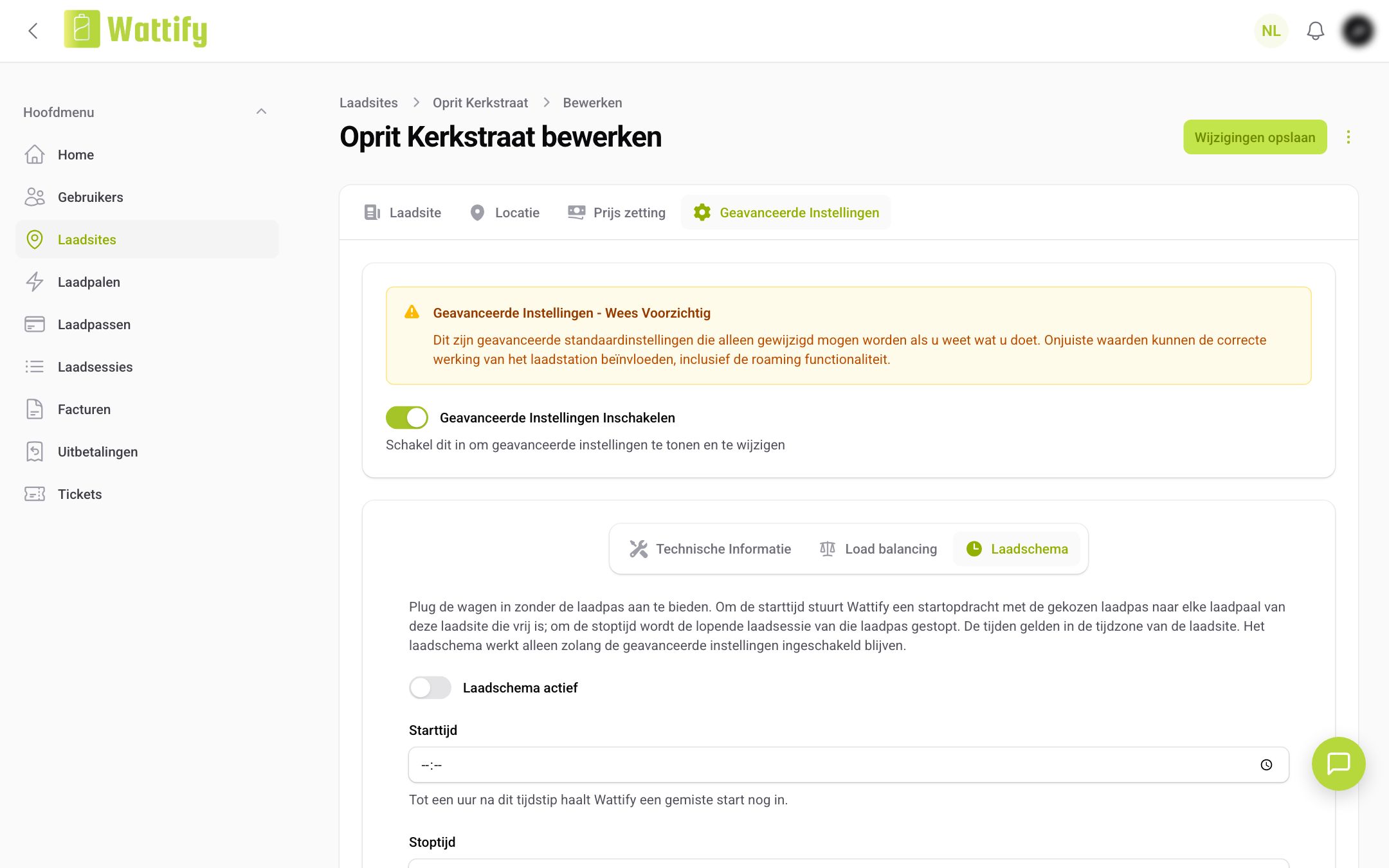
Melden Sie sich auf mijn.wattify.be an und klicken Sie im Menü auf Ladestandorte. Öffnen Sie Ihren Ladestandort mit Bearbeiten und wechseln Sie zur Registerkarte Erweiterte Einstellungen. Schalten Sie Aktivieren der erweiterten Einstellungen ein. Ist unter Technische Informationen bei Funktionalitäten noch nichts angekreuzt, kreuzen Sie mindestens eine Funktionalität an (zum Beispiel Fernstart-Stopp möglich), sonst lässt sich der Ladestandort nicht speichern.
Schritt 2. Füllen Sie den Ladezeitplan aus
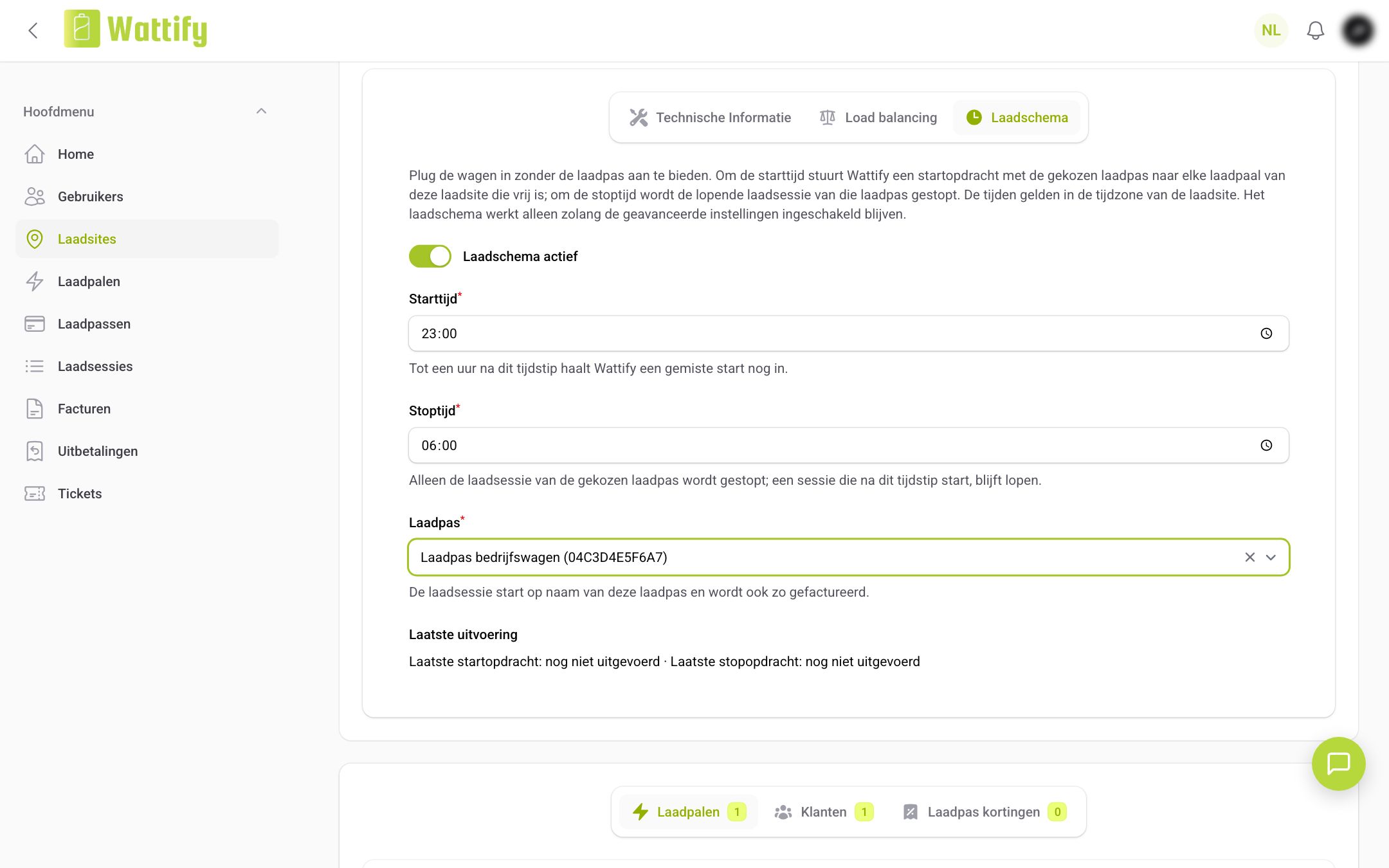
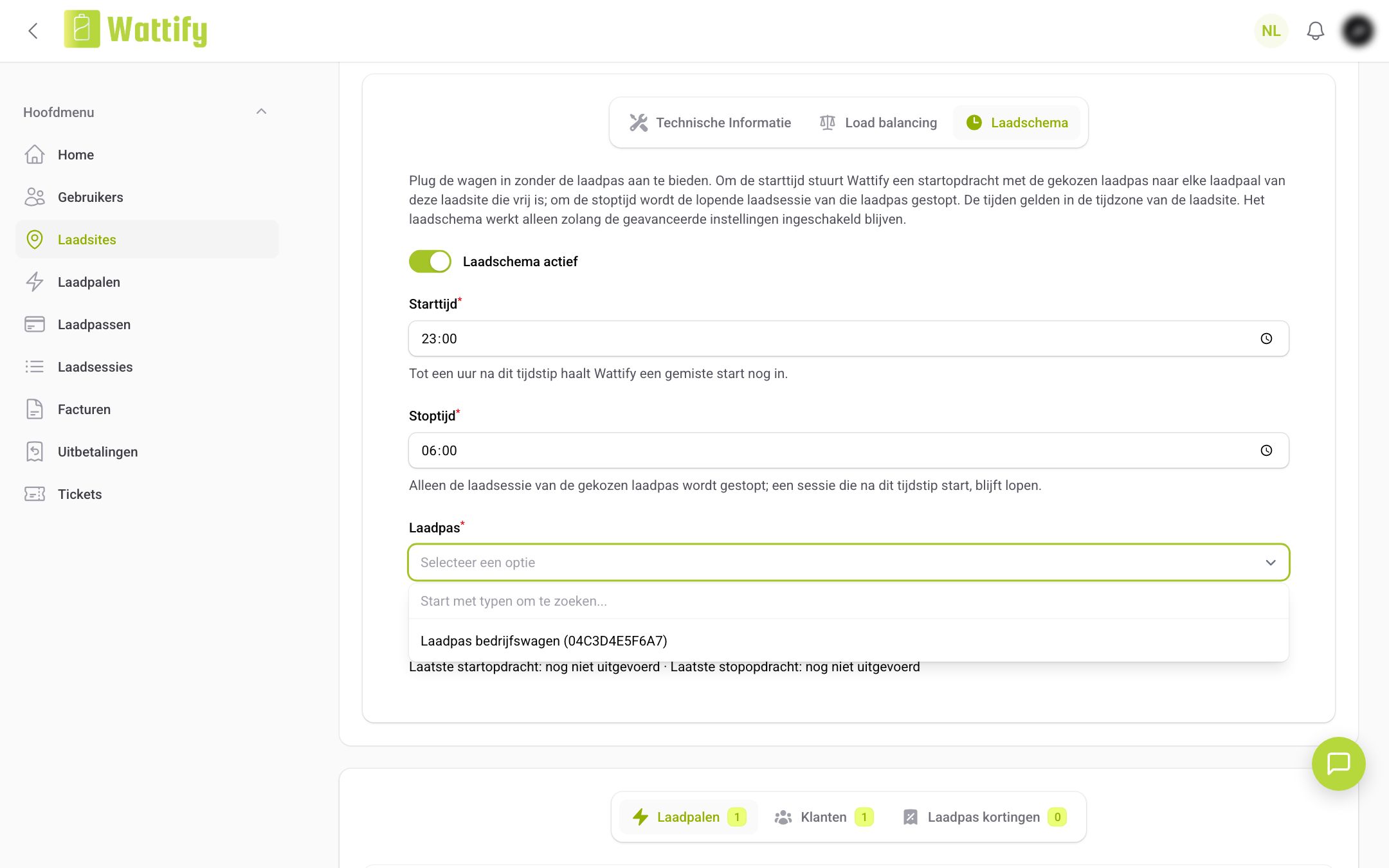
Klicken Sie auf die Registerkarte Ladezeitplan und schalten Sie Ladezeitplan aktiv ein. Wählen Sie eine Startzeit und eine Stoppzeit. Eine Startzeit nach der Stoppzeit ist erlaubt: mit Startzeit 23:00 und Stoppzeit 06:00 lädt das Auto die Nacht durch. Start- und Stoppzeit dürfen nicht gleich sein. Wählen Sie bei Ladekarte die Ladekarte, mit der der Ladevorgang starten soll; Sie wählen aus Ihren eigenen Ladekarten und den Ladekarten, die mit dem Ladestandort verknüpft sind. Klicken Sie danach auf Änderungen speichern.
Schritt 3. Stecken Sie das Auto an und halten Sie Ihre Ladekarte nicht vor
Stecken Sie das Auto abends an, halten Sie aber Ihre Ladekarte nicht vor. Zur Startzeit startet Wattify den Ladevorgang mit der gewählten Ladekarte an jedem freien Ladepunkt des Ladestandorts. Zur Stoppzeit beendet Wattify den Ladevorgang dieser Ladekarte. Halten Sie die Ladekarte doch vor, beginnt das Laden sofort und endet einfach zur Stoppzeit.
Prüfen, ob der Ladezeitplan ausgeführt wurde
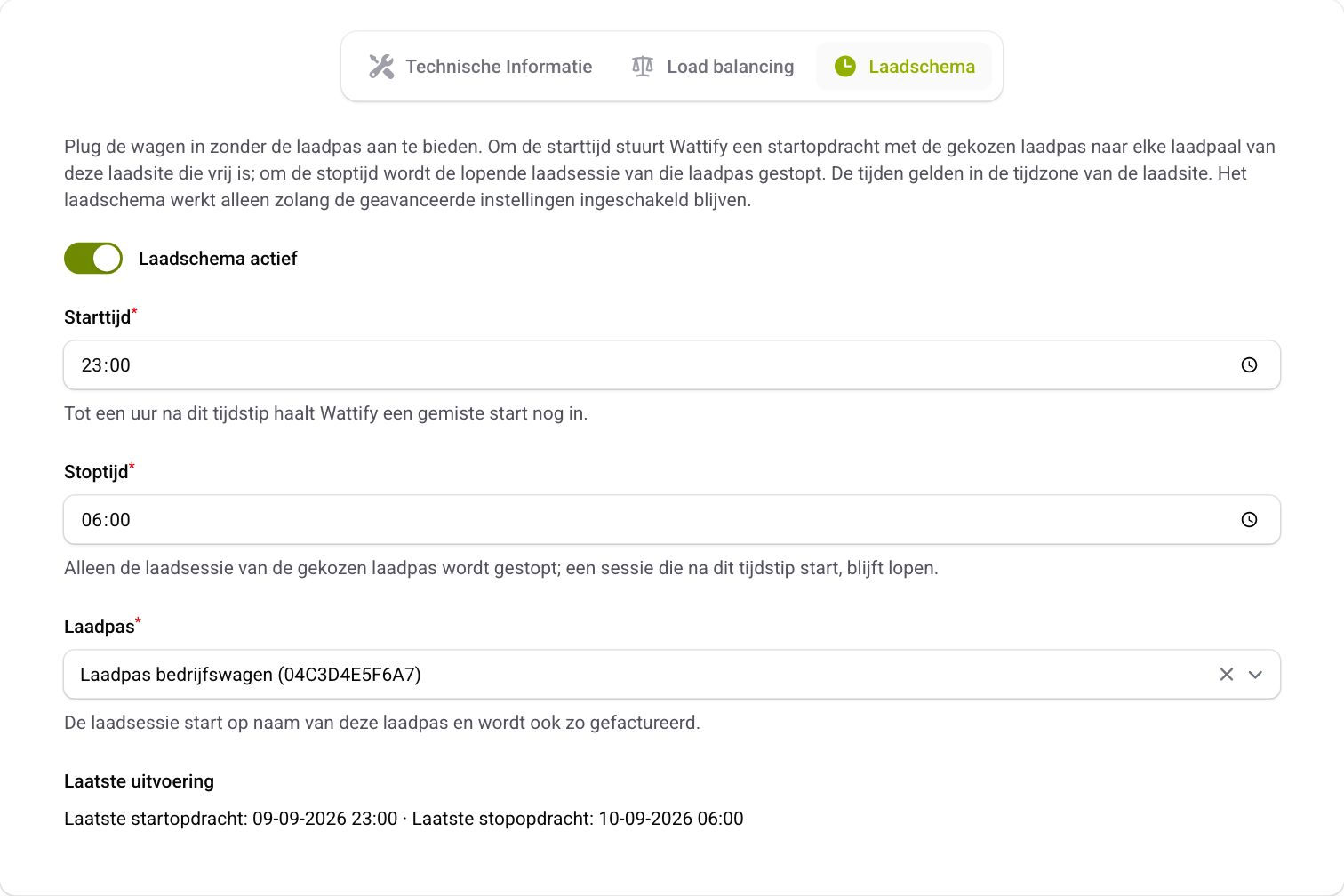
Unter Letzte Ausführung auf der Registerkarte Ladezeitplan sehen Sie, wann der Ladezeitplan den letzten Start und den letzten Stopp ausgeführt hat, in der Zeitzone des Ladestandorts — auch wenn in dem Moment kein Ladepunkt frei war oder kein Ladevorgang dieser Ladekarte lief. Den Ladevorgang selbst finden Sie unter Ladevorgänge.
Gut zu wissen
Nur der Ladevorgang der gewählten Ladekarte wird beendet. Ein Ladevorgang, der nach der Stoppzeit beginnt, zum Beispiel morgens mit der Ladekarte selbst, läuft weiter.
Hat Wattify einen Start oder einen Stopp verpasst, zum Beispiel wegen einer Störung, holt es ihn bis zu einer Stunde später noch nach.
Die Zeiten gelten in der Zeitzone des Ladestandorts.
Ein Ladepunkt, an dem bereits geladen wird, wird beim Start übersprungen.
Schalten Sie Aktivieren der erweiterten Einstellungen aus, endet auch der Ladezeitplan.
Verschieben Sie eine Zeit auf eine spätere Uhrzeit, nachdem Wattify sie an diesem Tag schon ausgeführt hat, führt Wattify sie zur neuen Uhrzeit erneut aus. Verschieben Sie sie auf eine Uhrzeit, die schon vorbei ist, gilt die neue Zeit ab dem nächsten Tag.
Schalten Sie einen Ladetimer im Auto selbst aus, sonst verweigert das Auto das Laden, wenn Wattify den Ladevorgang startet.
Der Ladepunkt muss online sein: ein Ladepunkt ohne Verbindung zu Wattify empfängt die Start- und Stoppbefehle nicht.
Hat dies Ihre Frage beantwortet?
Vielen Dank für Ihr Feedback
Sie haben keine Antwort gefunden?
Unser Team ist nur eine E-Mail entfernt und bereit, Ihre Fragen zu beantworten