Hoe stel ik een laadschema in om op vaste uren te laden (uitgesteld laden)?
Waarvoor dient een laadschema?
Met een laadschema laat je je wagen elke dag op een vast uur beginnen en stoppen met laden. Handig als je 's nachts wil laden in de goedkope uren van een dynamisch tarief of van het CREG-tarief, of als je gewoon niet wil dat het laden meteen begint zodra je de wagen inplugt.
Zolang Wattify de operator van je laadpaal is, blokkeert de app van de fabrikant (Easee, Zaptec, …) zijn eigen laadschema. Het laadschema van Wattify vervangt het en werkt voor elke laadpaal die aan Wattify gekoppeld is en op afstand gestart kan worden.
Wat heb je nodig?
Een laadsite waarvan je de eigenaar of de beheerder bent.
Een laadpas op je account. De laadsessie start op naam van die laadpas en wordt ook zo gefactureerd.
Geavanceerde Instellingen ingeschakeld op die laadsite (zie stap 1).
Het laadschema instellen
Stap 1. Schakel de geavanceerde instellingen in
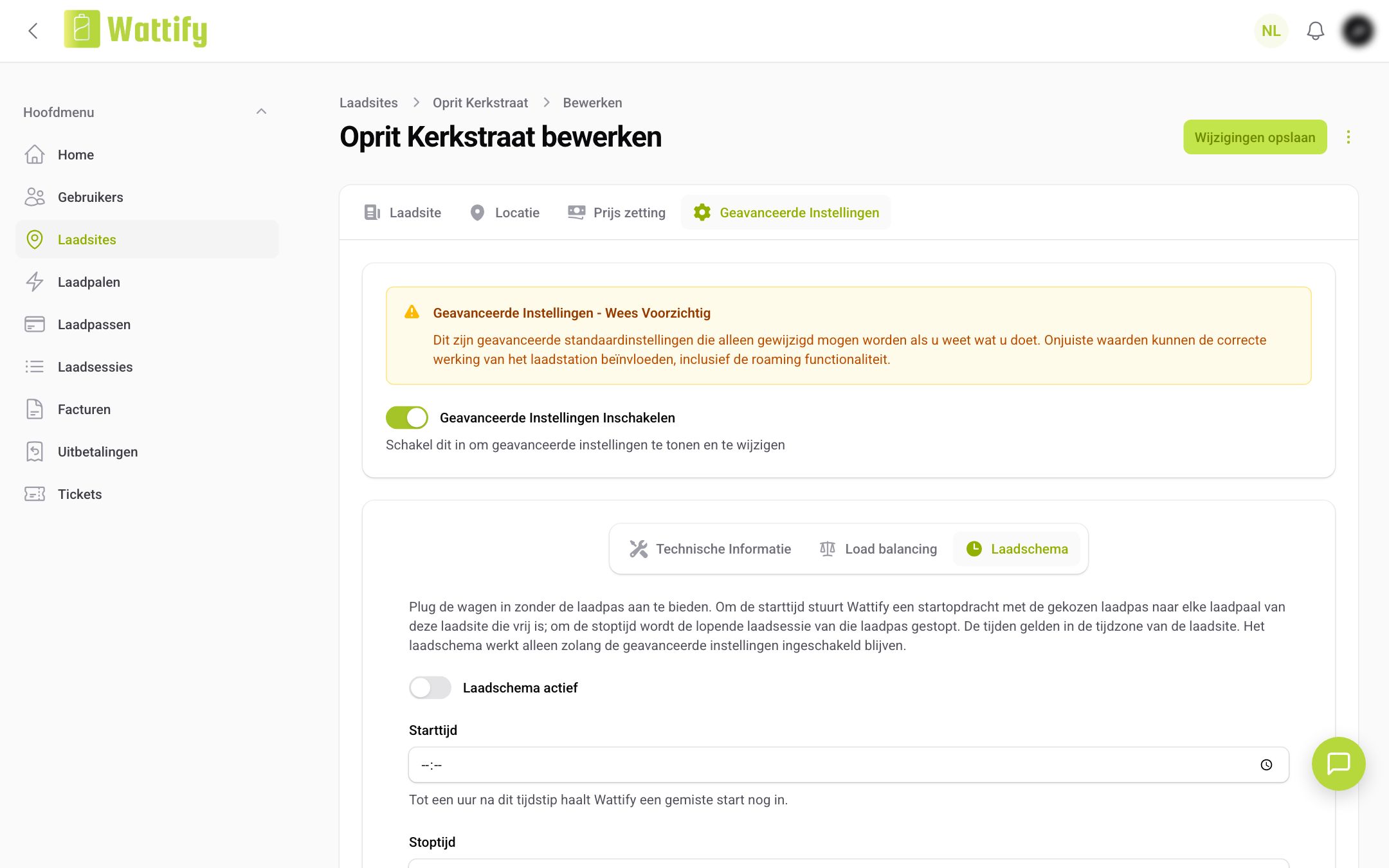
Log in op mijn.wattify.be en klik in het menu op Laadsites. Open je laadsite met Bewerken en ga naar het tabblad Geavanceerde Instellingen. Zet Geavanceerde Instellingen Inschakelen aan. Staat er onder Technische Informatie bij Functionaliteiten nog niets aangevinkt, vink dan minstens één functionaliteit aan (bijvoorbeeld Remote start stop mogelijk), anders kun je de laadsite niet opslaan.
Stap 2. Vul het laadschema in
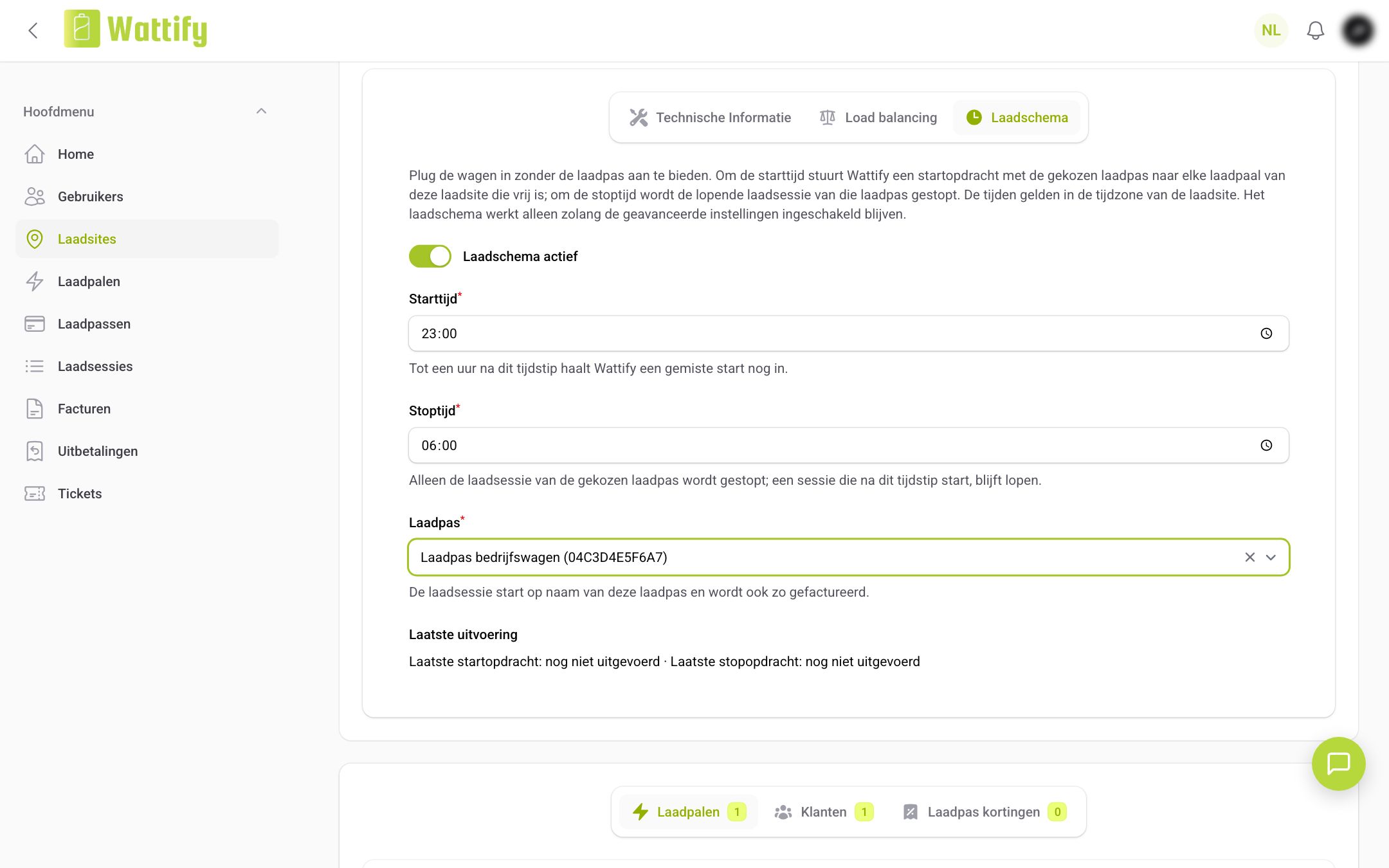
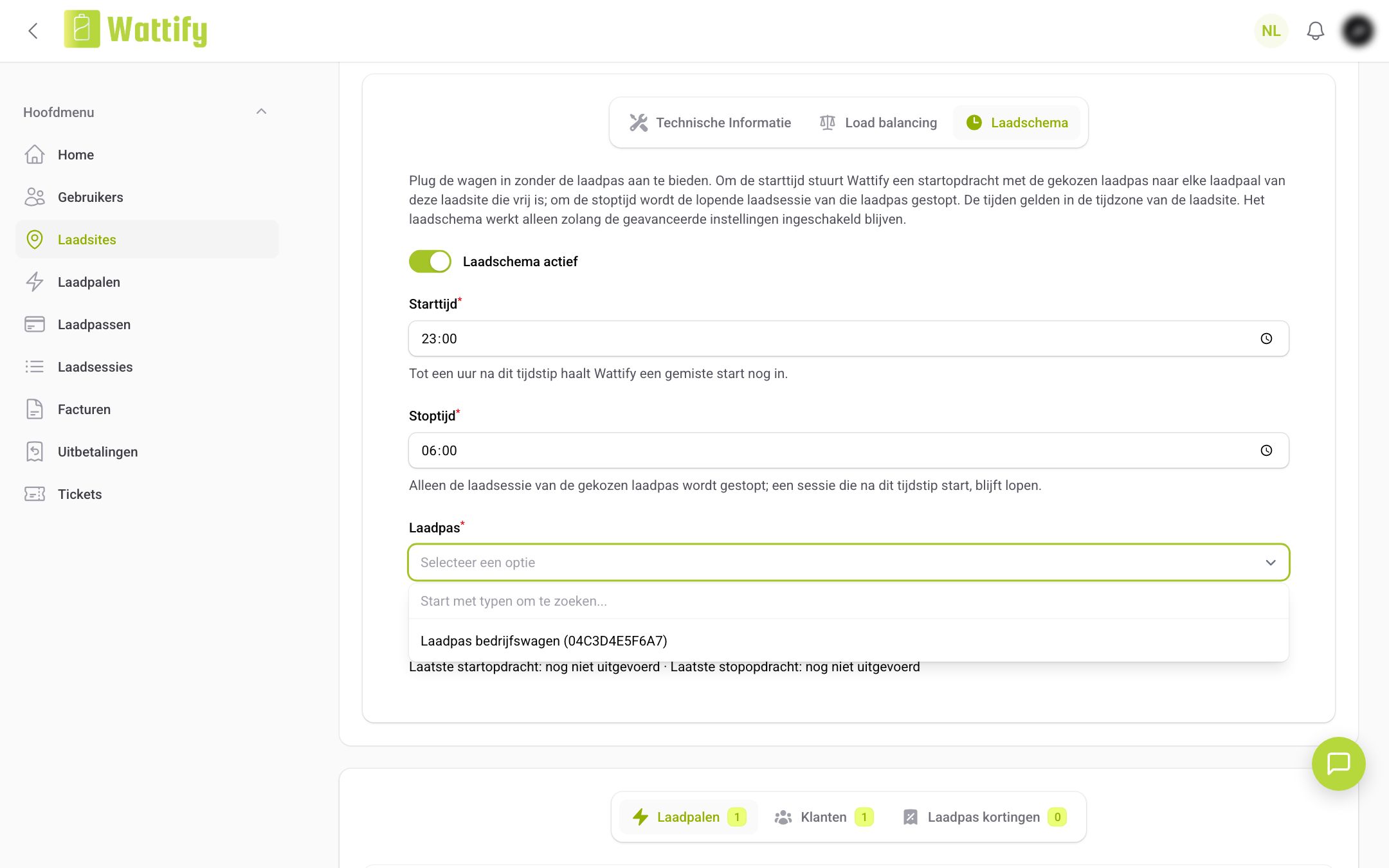
Klik op het tabblad Laadschema en zet Laadschema actief aan. Kies een Starttijd en een Stoptijd. Een starttijd na de stoptijd mag: met Starttijd 23:00 en Stoptijd 06:00 laadt de wagen 's nachts door. Start- en stoptijd mogen niet gelijk zijn. Kies bij Laadpas de laadpas waarmee de laadsessie moet starten; je kiest uit je eigen laadpassen en de laadpassen die aan de laadsite gekoppeld zijn. Klik daarna op Wijzigingen opslaan.
Stap 3. Plug de wagen in en bied je laadpas niet aan
Plug de wagen 's avonds in, maar bied je laadpas niet aan. Om de starttijd start Wattify de laadsessie met de gekozen laadpas op elke vrije laadpaal van de laadsite. Om de stoptijd stopt Wattify de laadsessie van die laadpas. Bied je de laadpas toch aan, dan begint het laden meteen en stopt het gewoon om de stoptijd.
Controleren of het laadschema gewerkt heeft
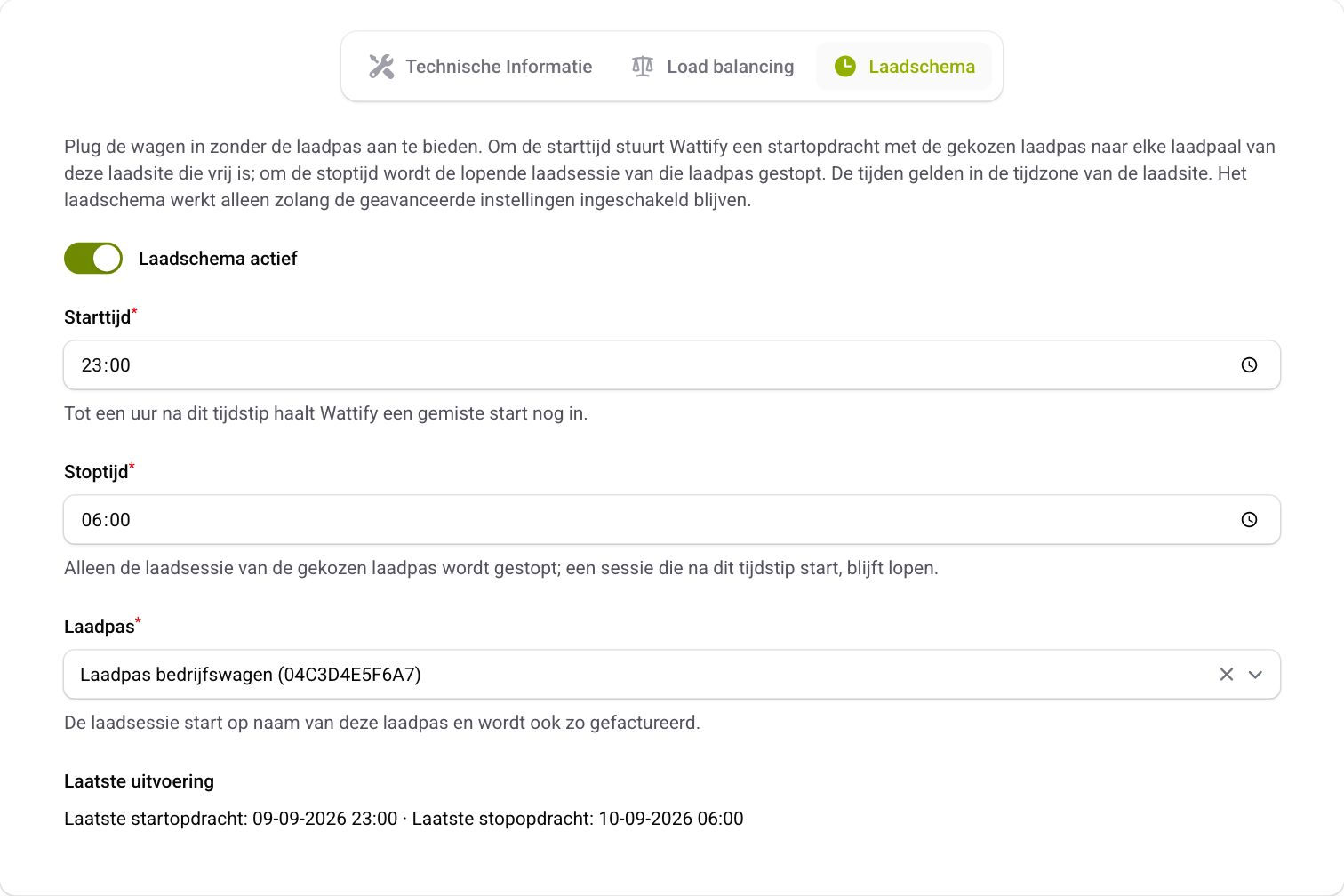
Onder Laatste uitvoering op het tabblad Laadschema zie je wanneer het laadschema de laatste start en de laatste stop heeft uitgevoerd, in de tijdzone van de laadsite — ook als er op dat moment geen vrije laadpaal was of geen laadsessie van die laadpas liep. De laadsessie zelf vind je bij Laadsessies.
Goed om te weten
Alleen de laadsessie van de gekozen laadpas wordt gestopt. Een laadsessie die na de stoptijd start, bijvoorbeeld 's ochtends met de laadpas zelf, blijft lopen.
Heeft Wattify een start of een stop gemist, bijvoorbeeld door een storing, dan haalt het die tot een uur later nog in.
De tijden gelden in de tijdzone van de laadsite.
Een laadpaal waarop al geladen wordt, slaat Wattify bij de start over.
Zet je Geavanceerde Instellingen Inschakelen uit, dan stopt ook het laadschema.
Verzet je een tijd naar een later uur nadat Wattify ze die dag al uitgevoerd heeft, dan voert Wattify ze op het nieuwe uur opnieuw uit. Verzet je ze naar een uur dat al voorbij is, dan geldt de nieuwe tijd vanaf de volgende dag.
Zet een laadtimer in de wagen zelf uit, anders weigert de wagen te laden wanneer Wattify de laadsessie start.
De laadpaal moet online zijn: een laadpaal zonder verbinding met Wattify ontvangt de start- en stopopdracht niet.
Did this answer your question
Thank you for your feedback
Did not find an answer?
Our team is just an email away and ready to answer your questions