Wie passen Sie die Konfiguration einer Ladestation an?
Die Konfiguration einer Ladestation befindet sich an drei Stellen: in den Daten der Station im Portal, in der OCPP-Konfiguration in der Station selbst und in den Einstellungen in der App oder auf der Webseite des Herstellers. Im Folgenden erfahren Sie, wo Sie welchen Teil anpassen.
Die Daten der Ladestation im Portal
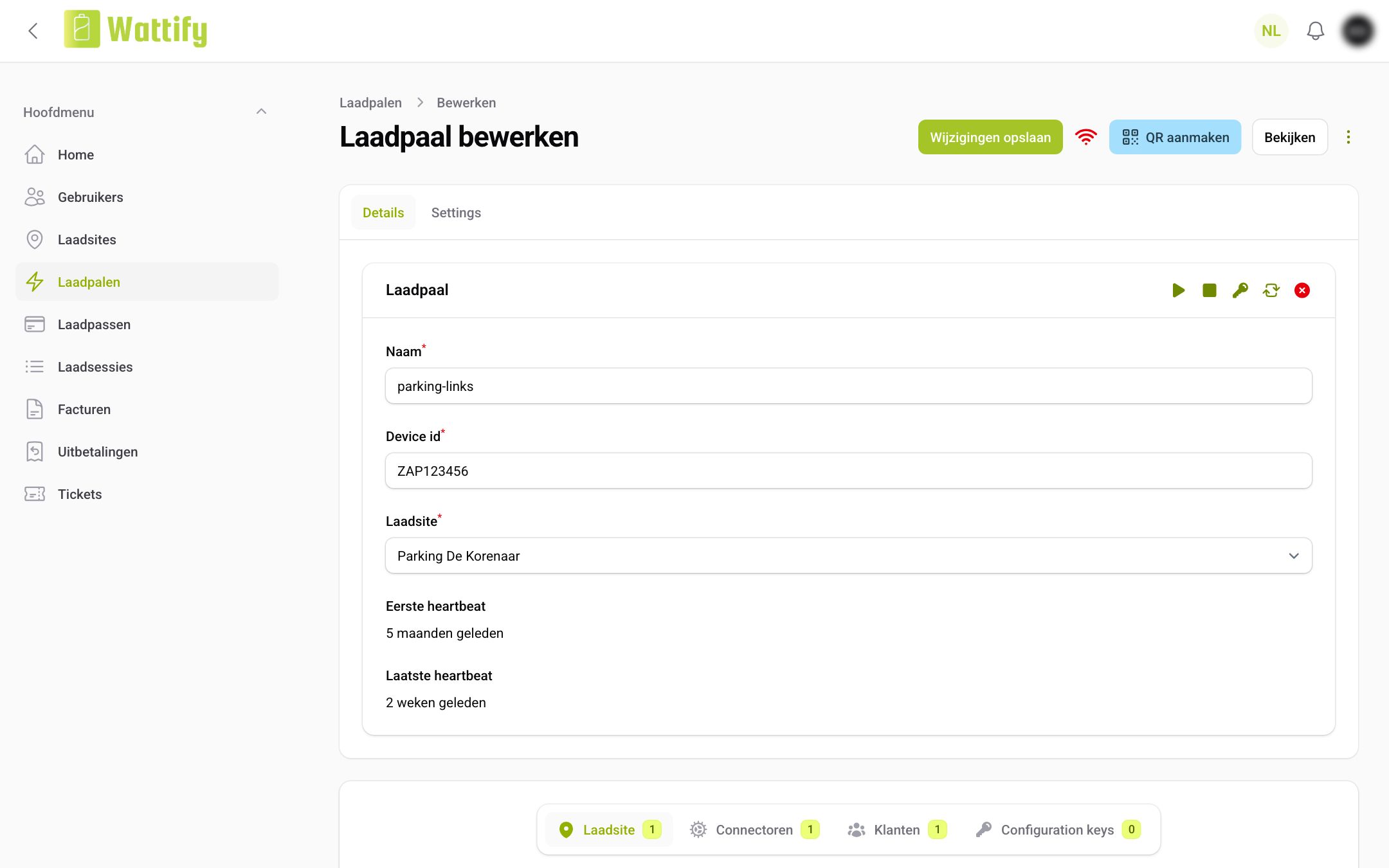
Gehen Sie zu Ladestationen, klicken Sie auf die Ladestation und dann oben rechts auf Bearbeiten. Auf der Registerkarte Details passen Sie Folgendes an:
- Name: der Name, unter dem die Station im Portal und in Ihren Übersichten erscheint. Wählen Sie etwas, das Sie vor Ort wiedererkennen, zum Beispiel den Stellplatz auf dem Parkplatz.
- Geräte-ID: die Seriennummer, mit der sich die Station bei Wattify anmeldet. Ändern Sie sie nur, wenn die Station ausgetauscht wurde, und übernehmen Sie sie Zeichen für Zeichen: Mit nur einem falschen Zeichen geht die Station nicht mehr online.
- Ladestandort: der Ladestandort, zu dem die Station gehört. Die Station übernimmt das Abonnement, die Preise und die Sichtbarkeit dieses Ladestandorts.
Auf der Registerkarte Settings finden Sie die Reihenfolge: die Nummer, nach der die Stationen eines Ladestandorts sortiert werden. Klicken Sie anschließend auf Speichern.
Die OCPP-Konfiguration der Ladestation
Jede Ladestation speichert selbst eine Reihe von Einstellungen nach dem OCPP-Protokoll: wie oft sie einen Heartbeat sendet, ob sie eine Karte ohne Verbindung zulassen darf, wie oft sie Messwerte übermittelt und so weiter. Als Installateur oder Reseller können Sie diese Einstellungen im Portal einsehen und ändern.
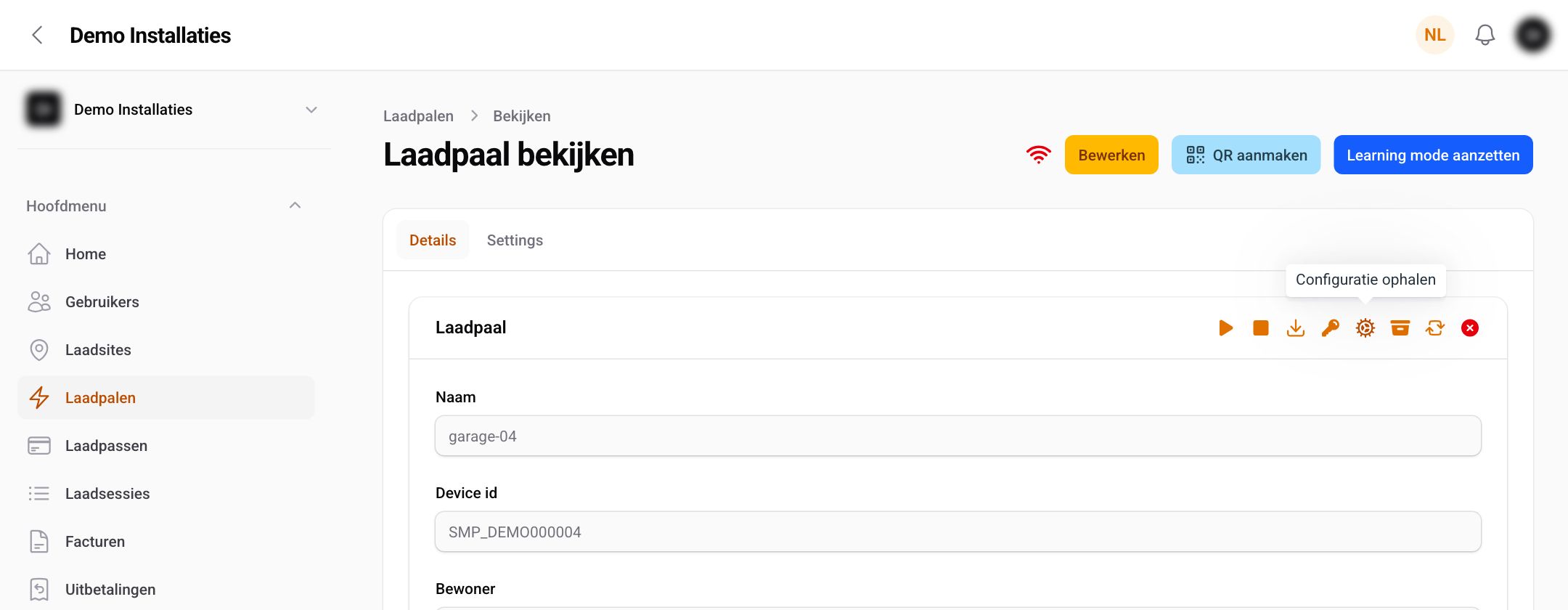
- Öffnen Sie die Ladestation unter Ladestationen. Oben rechts im Abschnitt Aufladestation finden Sie die Befehle, die Sie an die Station senden; das Zahnrad steht für Konfiguration abrufen.
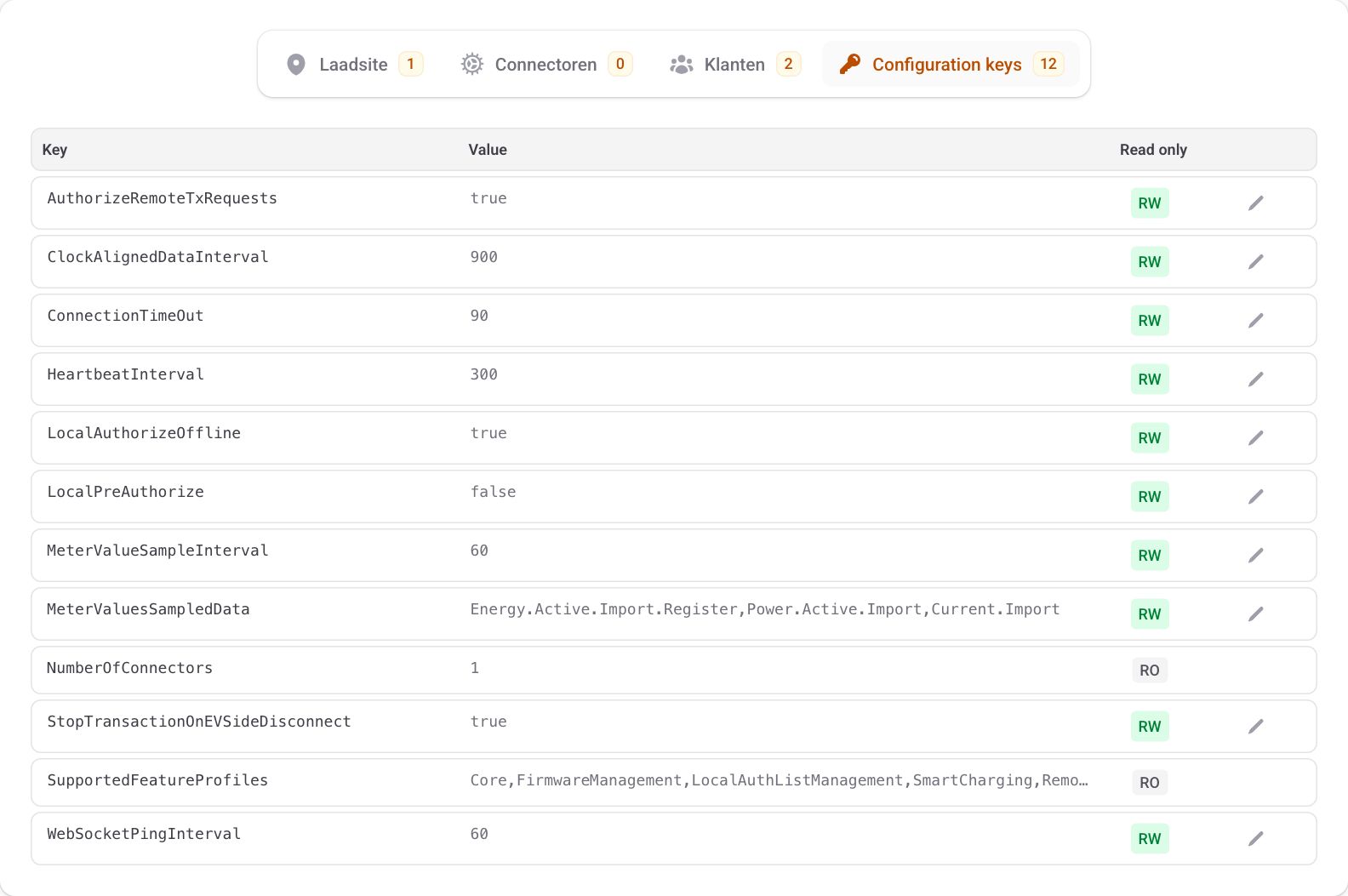
- Klicken Sie auf Konfiguration abrufen und bestätigen Sie. Die Station übermittelt ihre aktuellen Einstellungen; nach wenigen Augenblicken erscheinen sie unten auf der Seite auf der Registerkarte Konfigurationstasten. Laden Sie die Seite neu, wenn die Registerkarte noch leer ist.
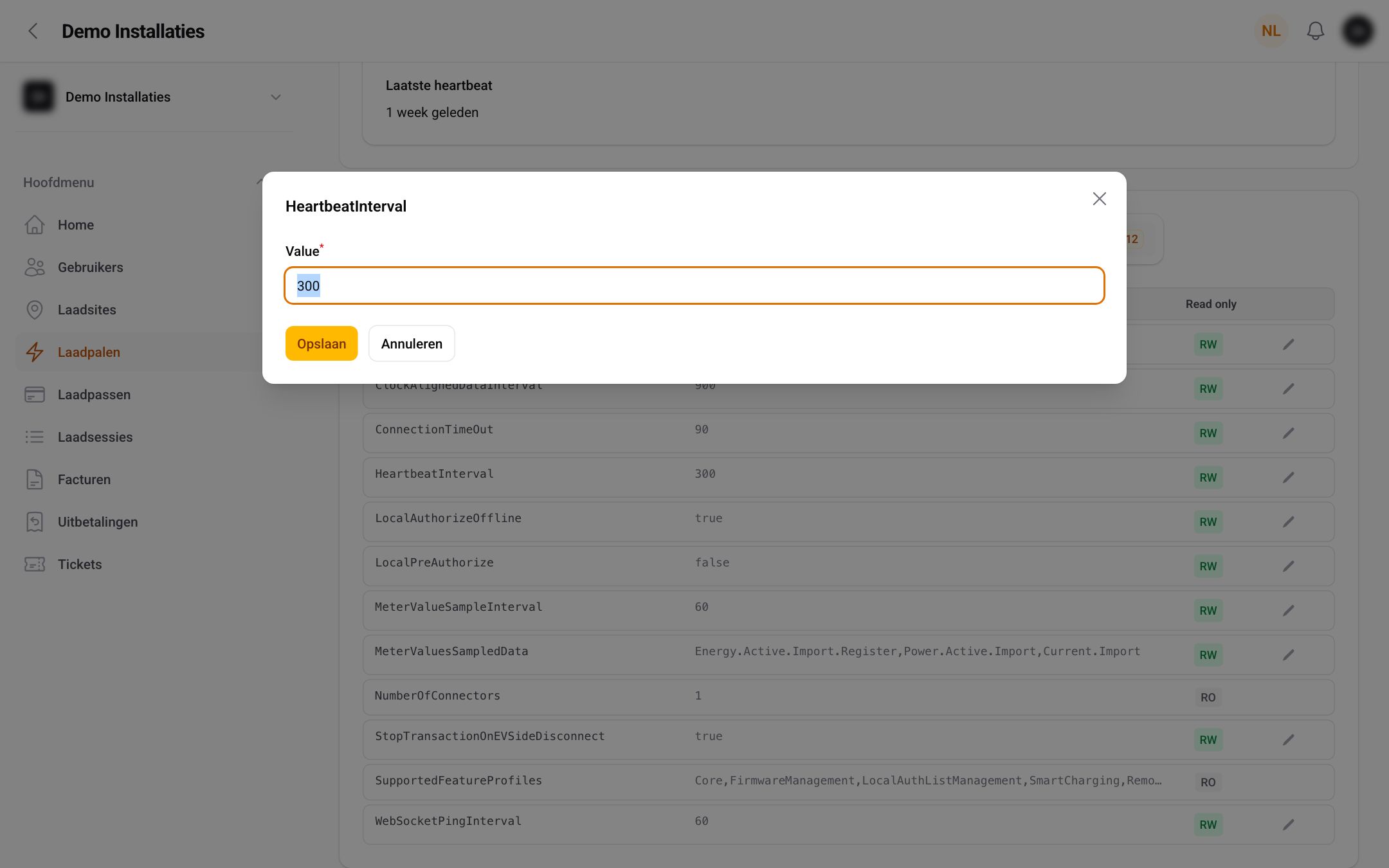
- Jede Einstellung hat einen Schlüssel und einen Wert. RW bedeutet, dass Sie den Wert ändern können, RO, dass die Station ihn nur lesen lässt. Klicken Sie auf den Stift neben einem RW-Schlüssel, geben Sie den neuen Wert ein und klicken Sie auf Speichern. Wattify sendet die Änderung sofort an die Ladestation. Sie sehen die Meldung Konfigurationsschlüssel aktualisiert oder, wenn die Station den Wert abgelehnt hat, Die Aktualisierung des Konfigurationsschlüssels ist fehlgeschlagen.
- Manche Änderungen werden erst wirksam, nachdem die Station neu gestartet wurde. Senden Sie dann einen Soft Reset mit dem Pfeilsymbol im selben Abschnitt. Ein laufender Ladevorgang wird dabei beendet.
Ändern Sie nur Schlüssel, deren Wirkung Sie kennen, und notieren Sie den alten Wert, bevor Sie etwas anpassen. Ein falscher Wert bei der Verbindung oder der Autorisierung kann dazu führen, dass die Station offline geht oder das Laden unmöglich wird.
Einstellungen in der App des Herstellers
Die Adresse, über die sich die Station mit Wattify verbindet, das WLAN- oder 4G-Netz und die meisten Hardware-Einstellungen legen Sie nicht im Portal fest, sondern in der App oder auf der Webseite des Herstellers. Die Anleitung für jede Marke finden Sie in der Kategorie Einrichten einer Ladestation zur Verbindung mit CPO.
Mehr dazu
Ähnliche Artikel
Hat dies Ihre Frage beantwortet?
Vielen Dank für Ihr Feedback
Sie haben keine Antwort gefunden?
Unser Team ist nur eine E-Mail entfernt und bereit, Ihre Fragen zu beantworten