Как да използвам режима на обучение (learning mode) на моята зарядна колонка?
С функцията Режим на обучение (learning mode) в портала Вашата зарядна колонка в продължение на един час регистрира всички RFID карти и чипове, които доближите до нея, и ги добавя като карти за зареждане във Вашия акаунт. Това е удобен начин да добавите наведнъж картите на всички Ваши служители, живущи или автомобили, без да преписвате кодовете им.
Какво Ви е необходимо
- Зарядна колонка, свързана с Wattify: в списъка Зарядни колонки тя е със статус Онлайн.
- Автомобил, който можете да свържете към зарядната колонка. Без свързан автомобил колонката преминава в режим на покой и не чете карти.
- Картите, които искате да добавите.
Стъпка 1: включете режима на обучение
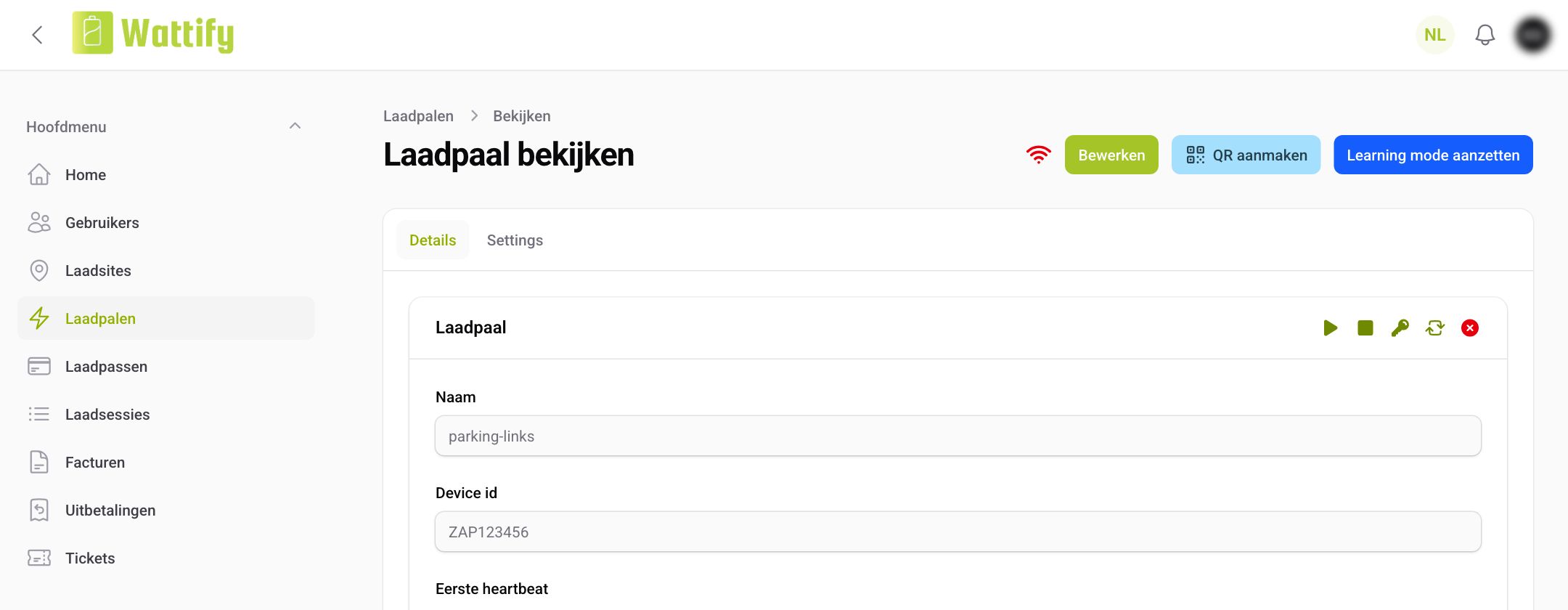
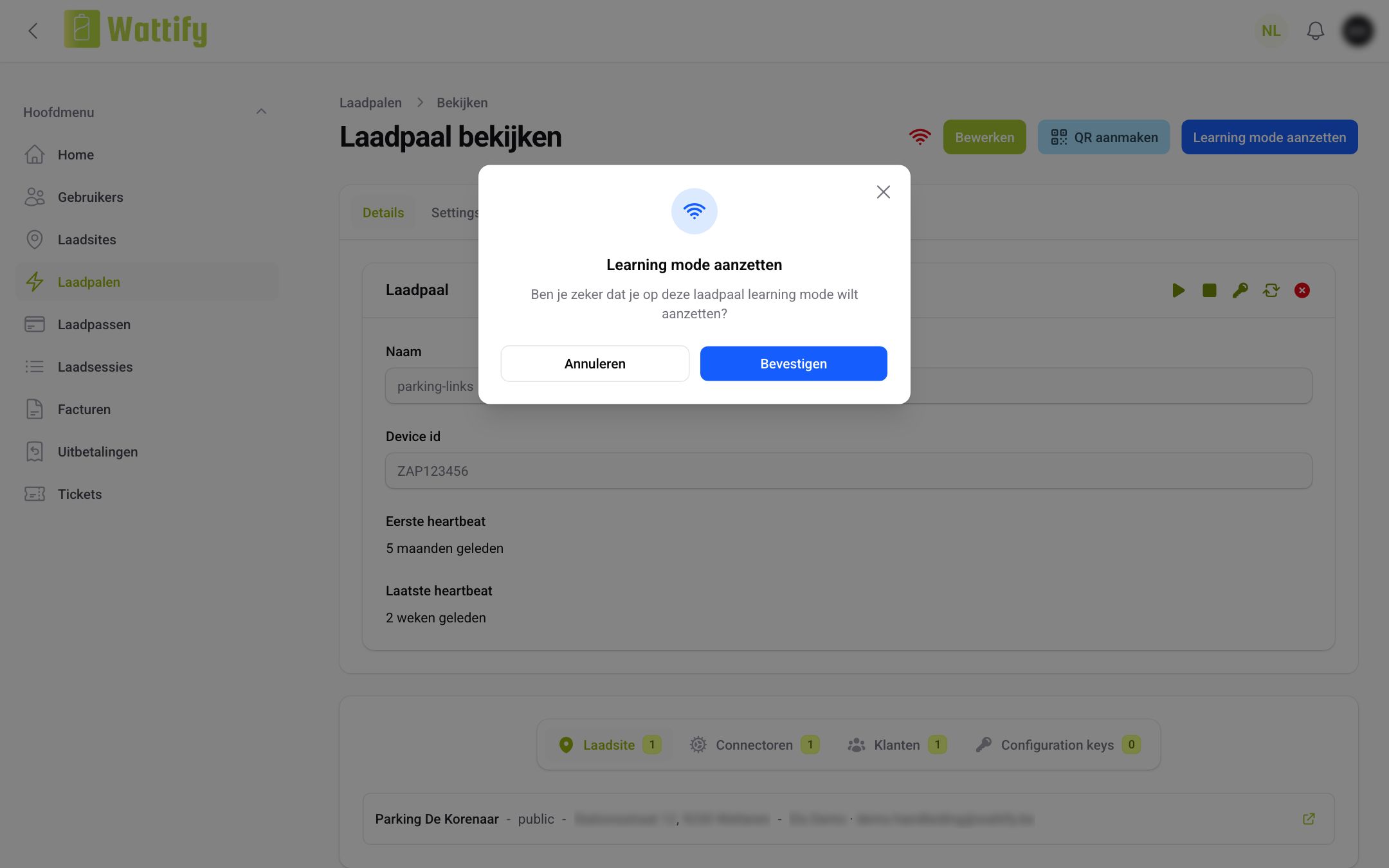
В портала отворете Зарядни колонки и щракнете върху зарядната колонка. Горе вдясно щракнете върху Включване на режим на обучение и потвърдете с Потвърди.
Стъпка 2: доближете картите до зарядната колонка
Свържете автомобила и доближете картите една по една до четеца на зарядната колонка. При това колонката не стартира сесия за зареждане и обикновено не дава потвърждение – това е нормално. Всяка карта, която колонката прочете, се появява след няколко мига в портала, в раздела Карти за зареждане.
Стъпка 3: изключете режима на обучение
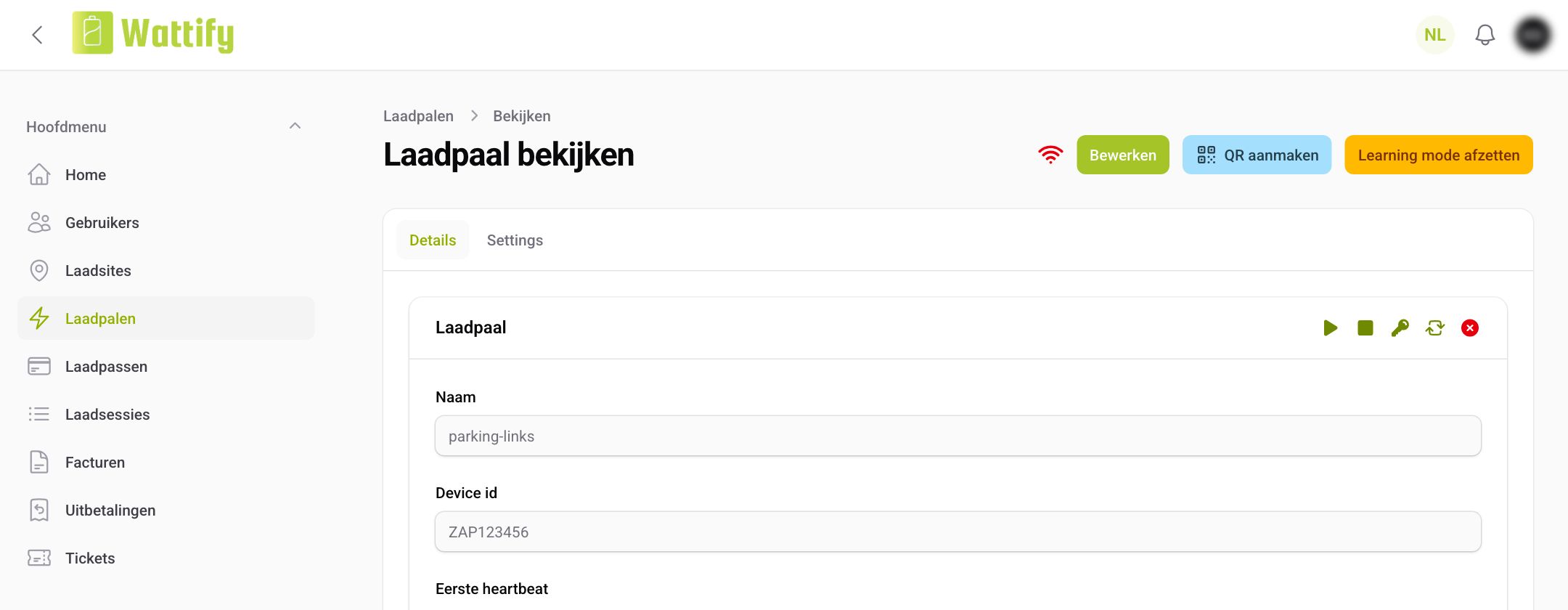
След като всички карти са прочетени, отворете отново зарядната колонка и щракнете върху Изключване на режим на обучение. Ако забравите, режимът на обучение се изключва автоматично след един час. Все пак винаги го изключвайте сами: докато е включен, никой не може да зарежда на тази зарядна колонка и всяка карта, която някой доближи до нея, се добавя като карта за зареждане.
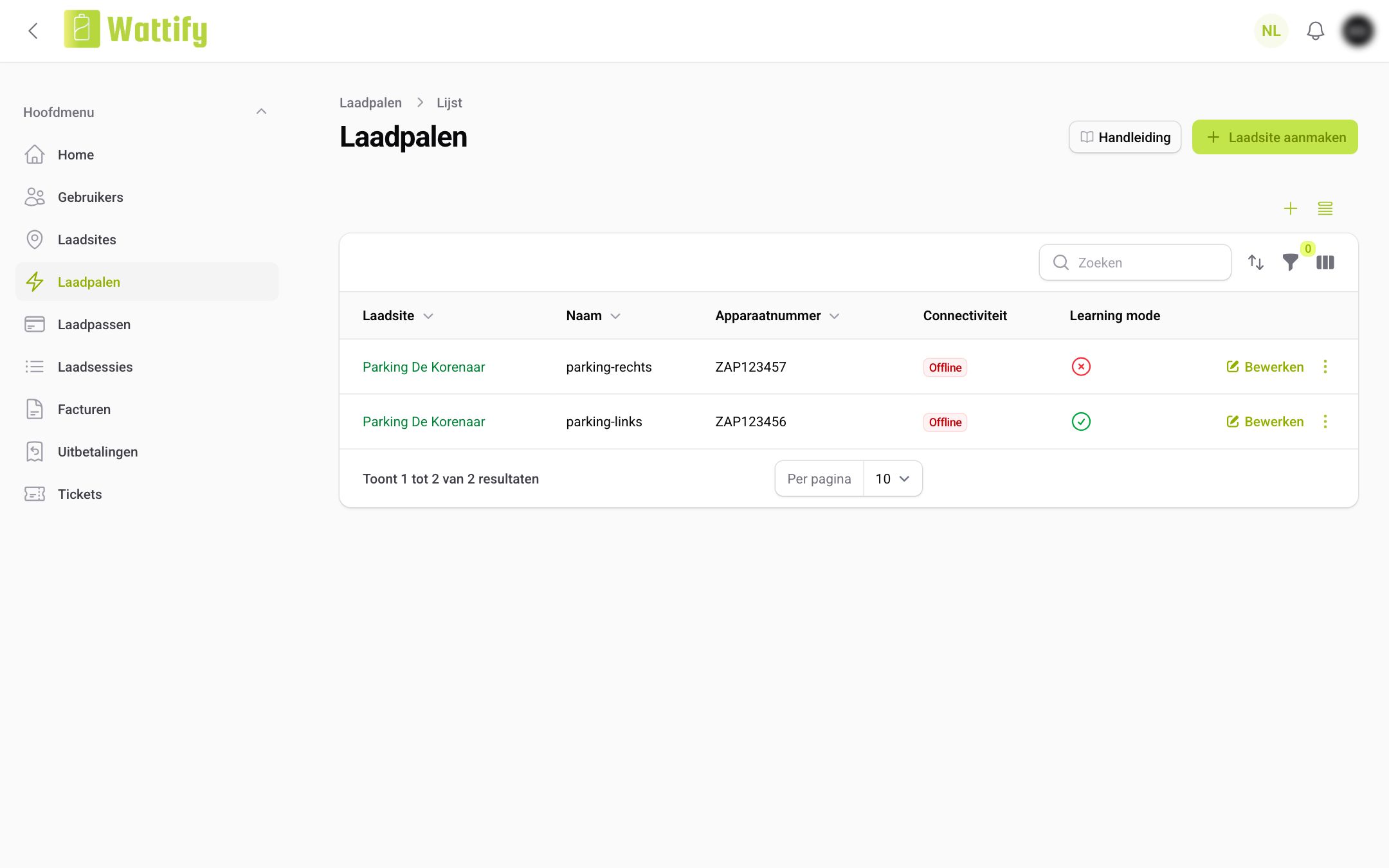
Дали режимът на обучение е включен на дадена зарядна колонка, ще видите в списъка Зарядни колонки. Включете колоната Режим на обучение от менюто с колони горе вдясно в таблицата: зелена отметка означава, че зарядната колонка регистрира карти.
Стъпка 4: дайте на картите разпознаваеми имена
Прочетената карта получава автоматично име, съставено от кода на картата и момента, в който зарядната колонка я е прочела, например 04A2FB1B2C3D - 2026-09-25 10:14:08.
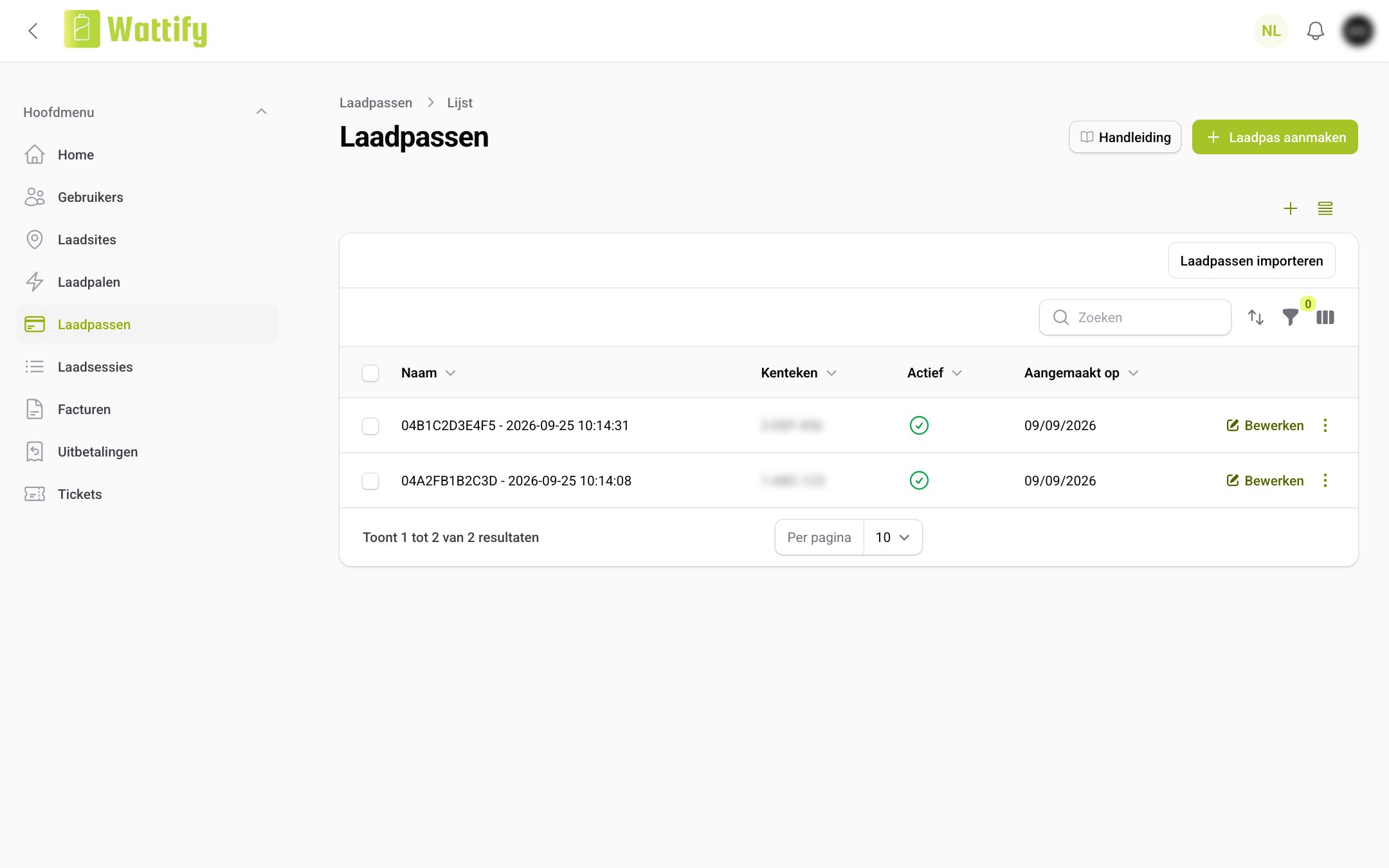
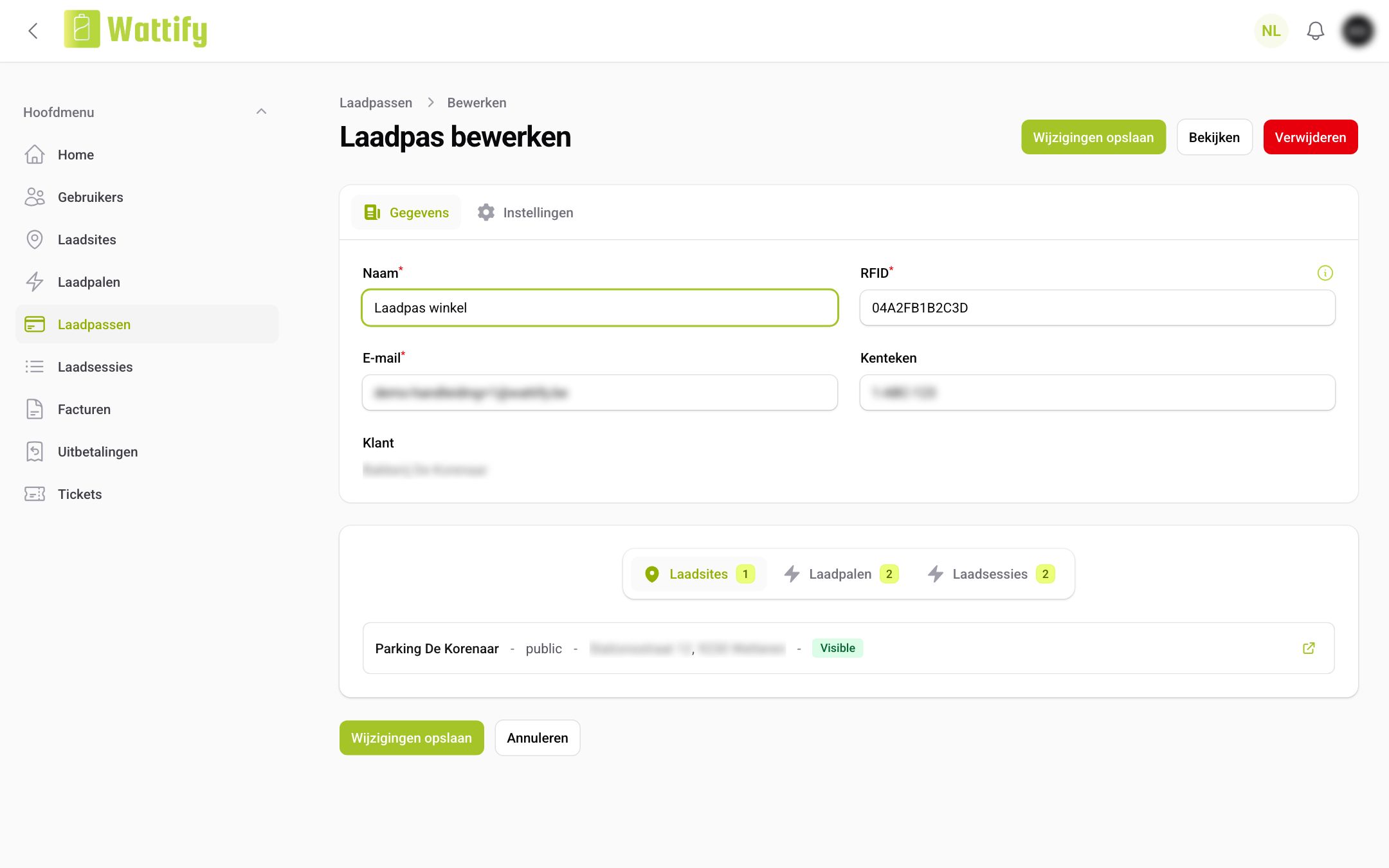
Щракнете върху Редакция до картата, заменете съдържанието на полето Име с името на служителя, живущия или автомобила и щракнете върху Запази. Попълнете там веднага и регистрационния номер, и останалите данни.
Полезно е да знаете
- Прочетените карти се добавят в акаунта на собственика на зарядната колонка. При split-billing това е служител, на когото принадлежи зарядната колонка: сесиите с тези карти се регистрират, но не се таксуват. В този случай режимът на обучение е предназначен за собствената карта на служителя или за тази на служебния му автомобил.
- Нямате подръка зарядна колонка или автомобил? Прочетете кода на картата с телефон с Android и добавете картата сами, както е описано в Режим на обучение и RFID кодове и Добавяне и управление на карта за зареждане.
Свързани статии
Отговори ли това на въпроса Ви?
Благодарим Ви за обратната връзка
Не намерихте отговор?
Нашият екип е на един имейл разстояние и готов да отговори на Вашите въпроси