Como posso utilizar o modo de aprendizagem (learning mode) na minha estação de carregamento?
Com o modo de aprendizagem, que no portal se chama Modo de aprendizagem, o seu posto de carregamento regista, durante uma hora, cada cartão ou crachá RFID que lhe for aproximado e adiciona-o à sua conta como cartão de carregamento. É útil para adicionar de uma só vez os cartões de todos os colaboradores, moradores ou veículos, sem ter de introduzir manualmente os respetivos códigos.
O que é necessário
- Um posto de carregamento ligado à Wattify: na lista Postos de carregamento, o posto aparece como Em linha.
- Um veículo para ligar ao posto de carregamento. Sem um veículo ligado, o posto entra em repouso e não lê cartões.
- Os cartões que pretende adicionar.
Passo 1: ative o modo de aprendizagem
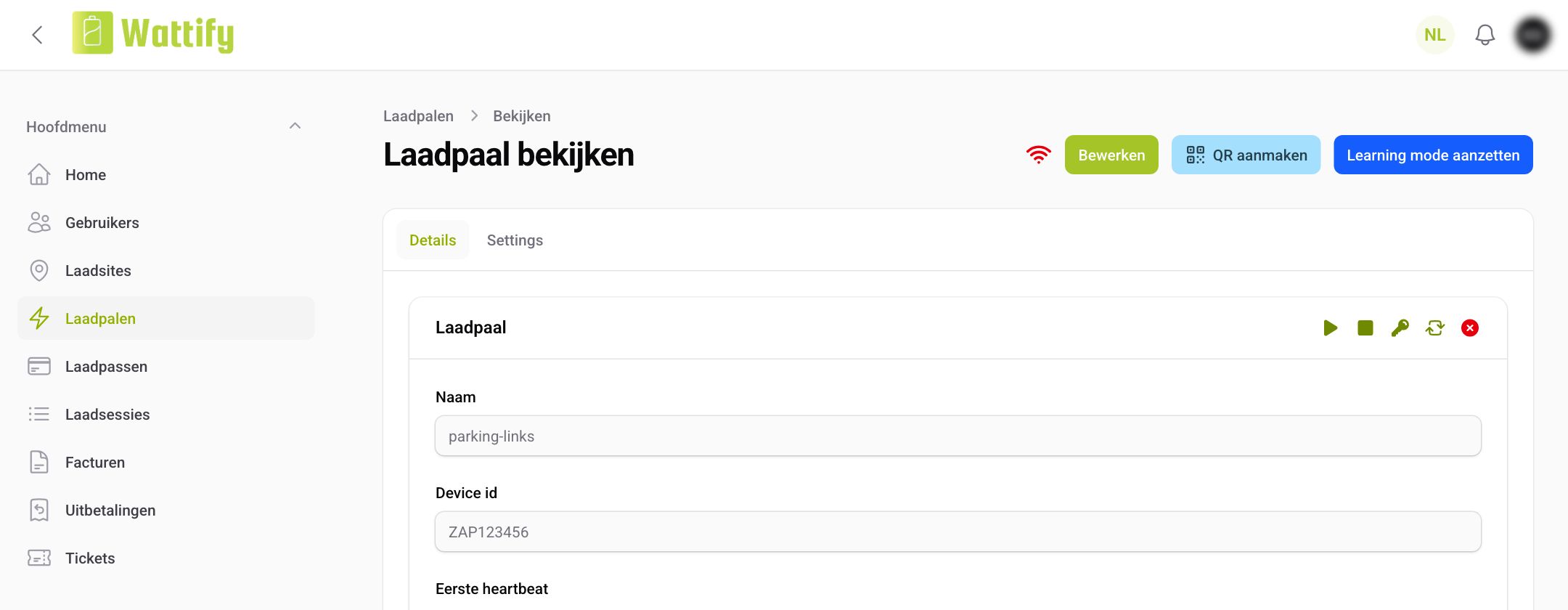
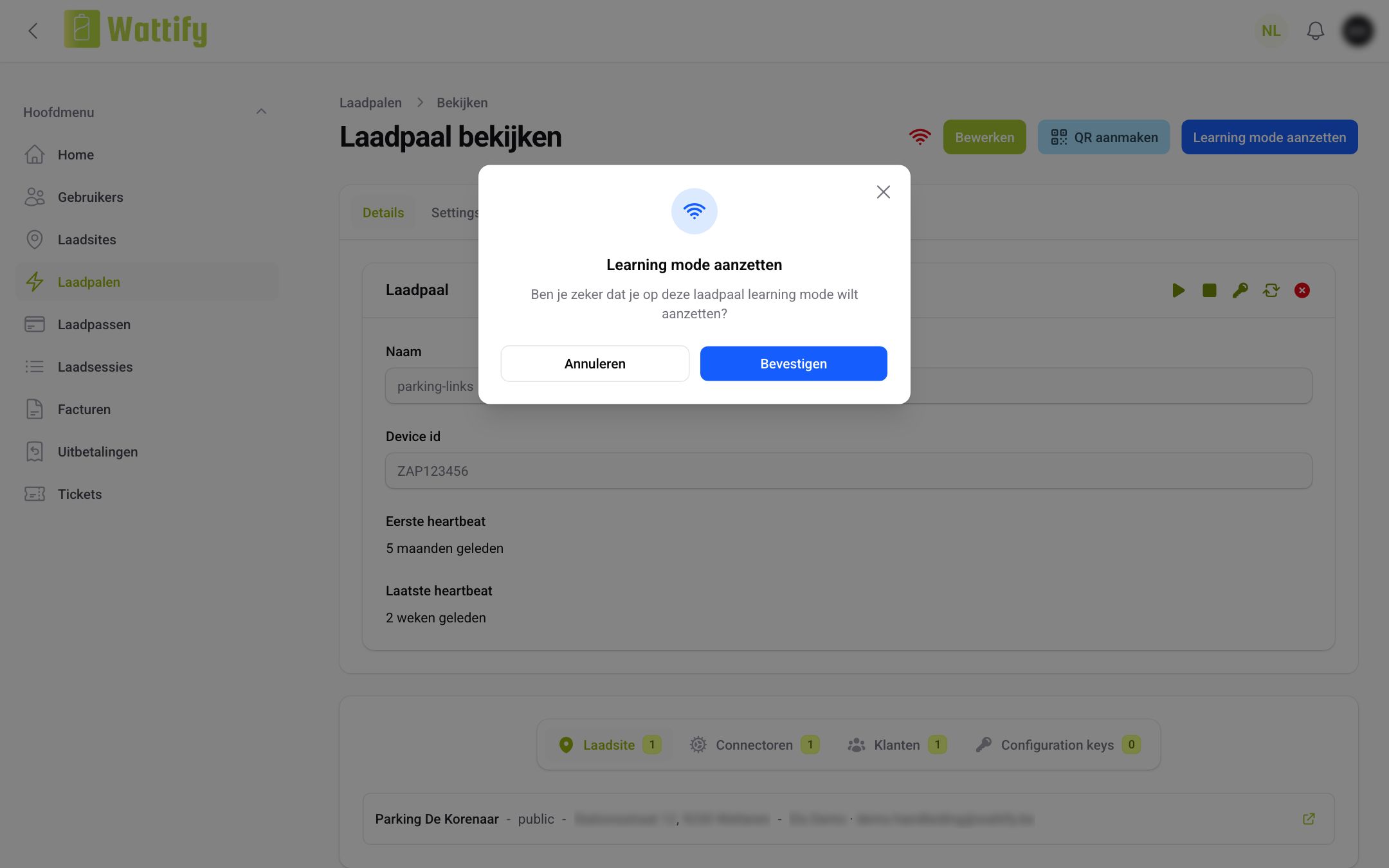
No portal, aceda a Postos de carregamento e clique no posto de carregamento. No canto superior direito, clique em Ativar o modo de aprendizagem e confirme com Confirmar.
Passo 2: aproxime os cartões do posto de carregamento
Ligue o veículo ao posto de carregamento e aproxime os cartões do leitor, um de cada vez. O posto não inicia nenhuma sessão de carregamento e geralmente não dá qualquer confirmação, o que é normal. Cada cartão lido pelo posto aparece no portal, passados alguns instantes, em Cartões de carregamento.
Passo 3: desative o modo de aprendizagem
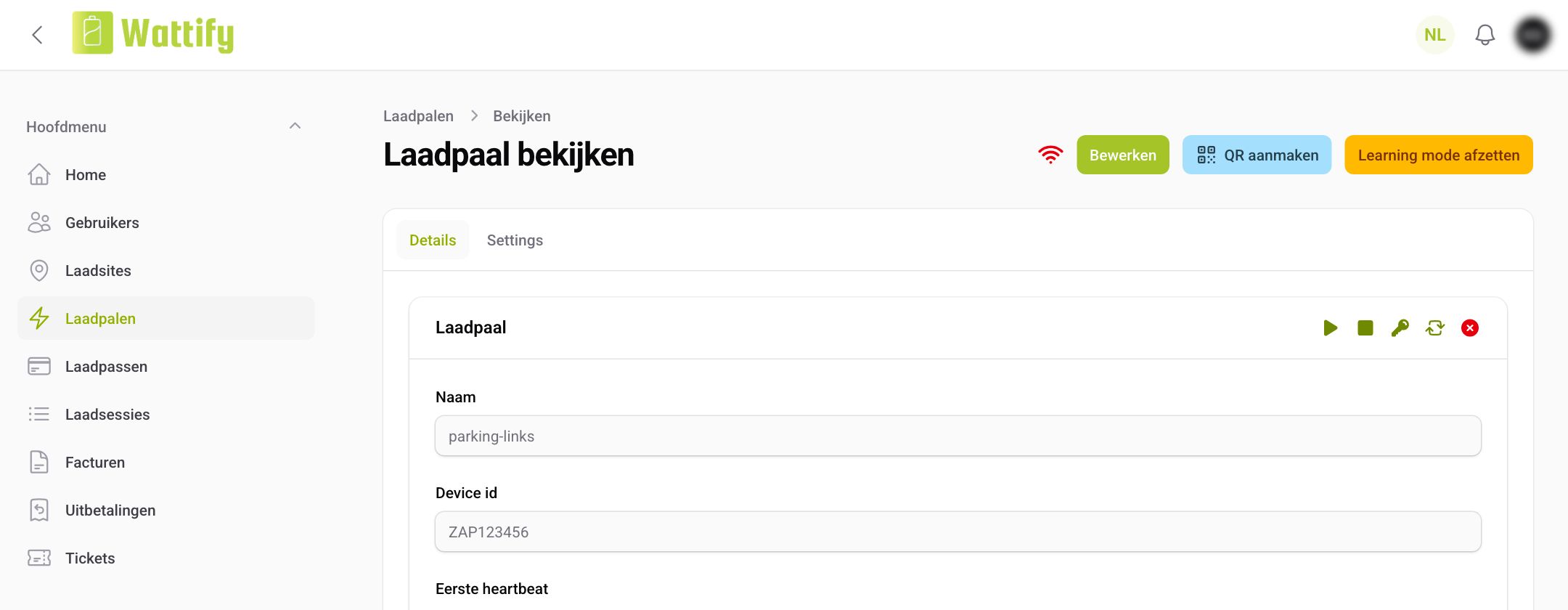
Quando todos os cartões tiverem sido lidos, abra novamente o posto de carregamento e clique em Desativar o modo de aprendizagem. Caso se esqueça, o modo de aprendizagem termina automaticamente ao fim de uma hora. Ainda assim, desative-o sempre manualmente: enquanto estiver ativo, ninguém consegue carregar neste posto e qualquer cartão que alguém aproxime é adicionado como cartão de carregamento.
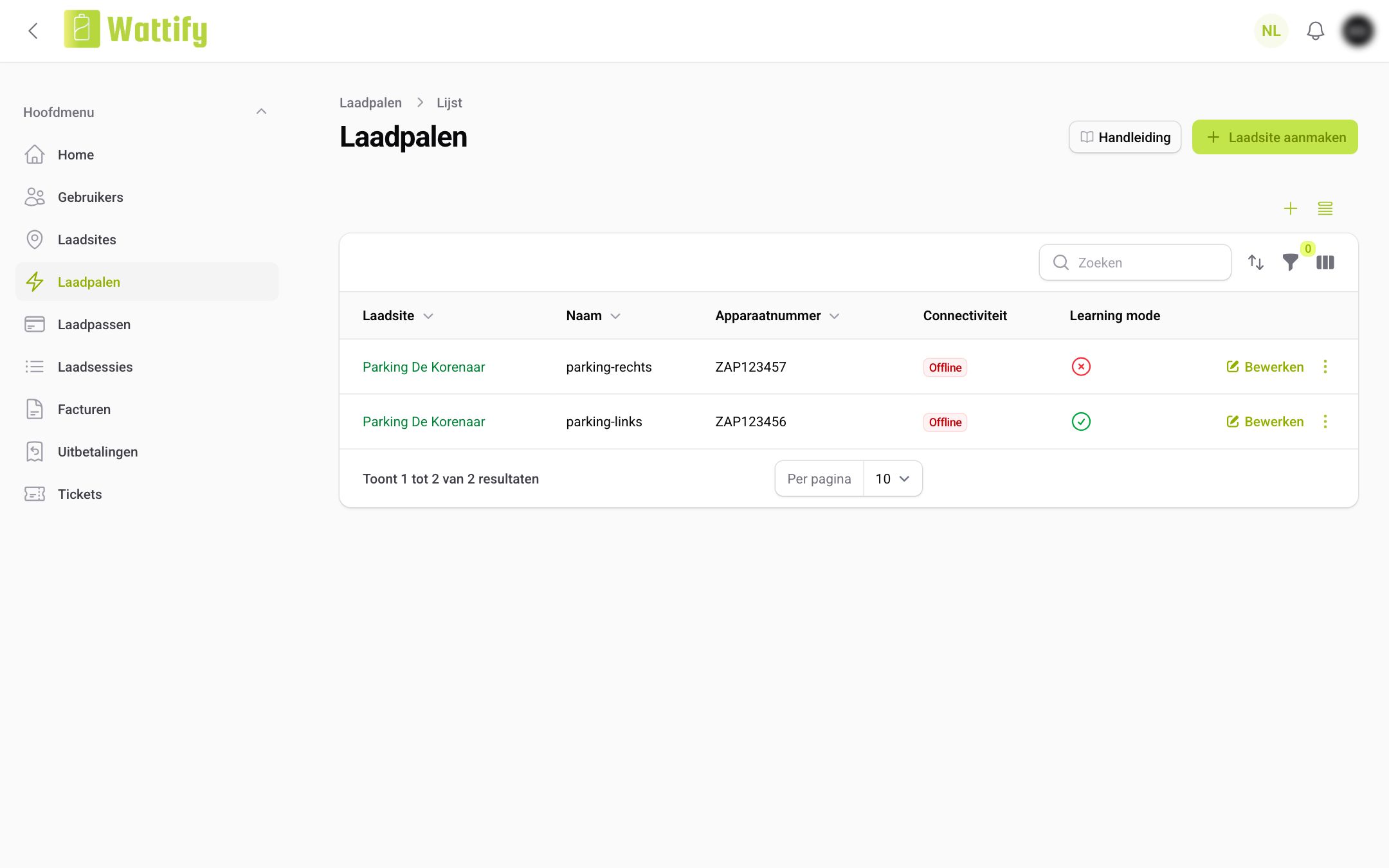
Para saber se o modo de aprendizagem está ativo num posto de carregamento, consulte a lista Postos de carregamento. Através do menu de colunas, no canto superior direito da tabela, ative a coluna Modo de aprendizagem: um visto verde significa que o posto está a registar cartões.
Passo 4: dê aos cartões um nome fácil de reconhecer
Cada cartão lido recebe um nome automático: o código do cartão e a data e a hora em que o posto de carregamento o leu, por exemplo 04A2FB1B2C3D - 2026-09-25 10:14:08.
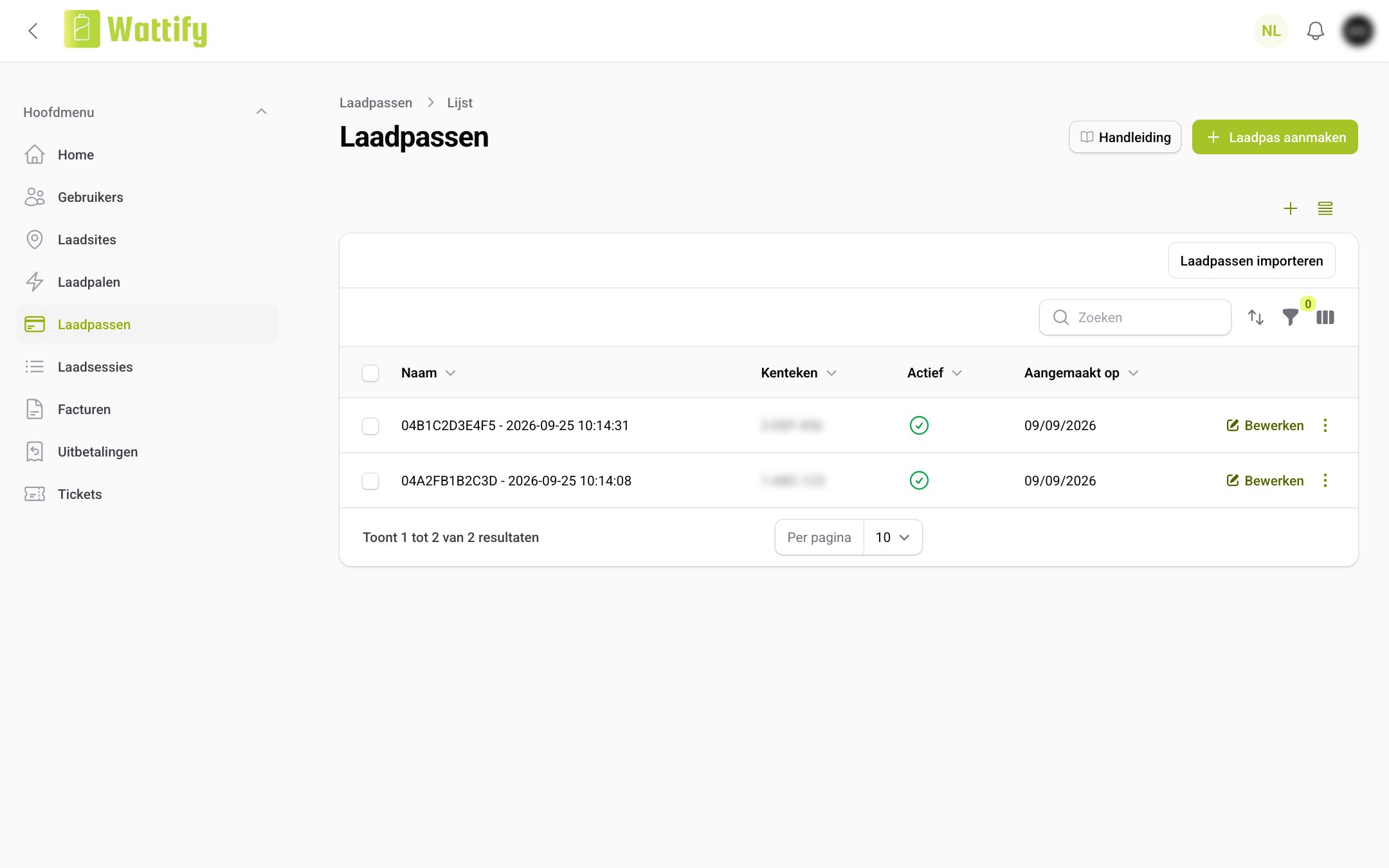
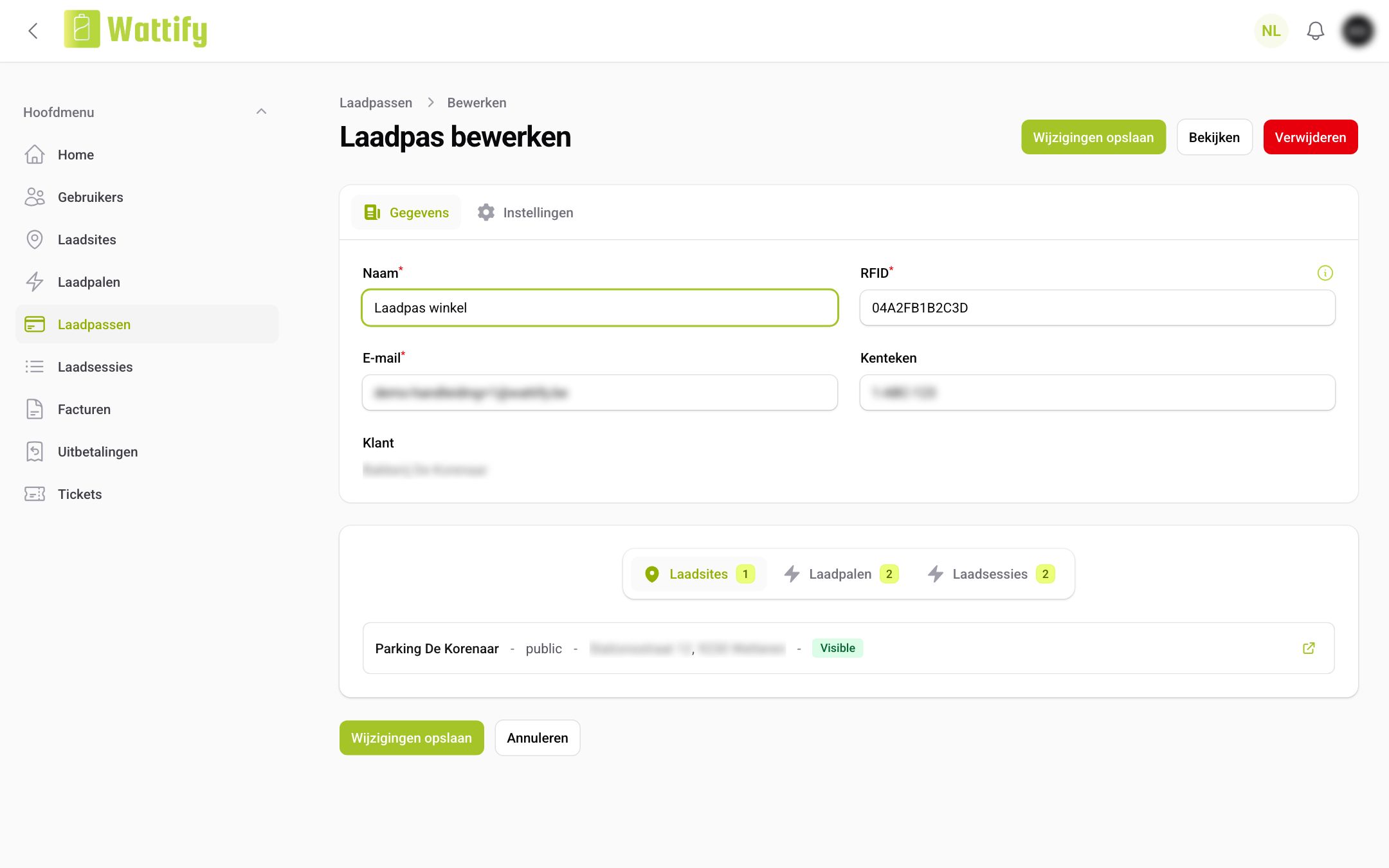
Junto ao cartão, clique em Editar, substitua o Nome pelo nome do colaborador, do morador ou do veículo e clique em Guardar alterações. Aproveite para preencher também a matrícula e os restantes dados.
A ter em conta
- Os cartões lidos ficam na conta do proprietário do posto de carregamento. No caso de split-billing, trata-se do empregado a quem pertence o posto: as sessões com esses cartões são registadas, mas não são cobradas. Nesse caso, o modo de aprendizagem serve para o cartão do próprio empregado ou para o da sua viatura de empresa.
- Sem posto de carregamento nem veículo à mão? Leia o código de um cartão com um telemóvel Android e adicione o cartão manualmente, tal como descrito em Modo de aprendizagem e códigos RFID e Adicionar e gerir um cartão de carregamento.
Artigos relacionados
Isto respondeu à sua pergunta?
Obrigado pelo seu feedback
Não encontrou uma resposta?
A nossa equipa está apenas a um e-mail de distância e pronta para responder às suas perguntas