Como alterar a configuração de um posto de carregamento?
A configuração de um posto de carregamento está repartida por três sítios: os dados do posto no portal, a configuração OCPP no próprio posto e as definições na aplicação ou na página web do fabricante. Abaixo explica-se onde fazer alterações em cada um deles.
Os dados do posto de carregamento no portal
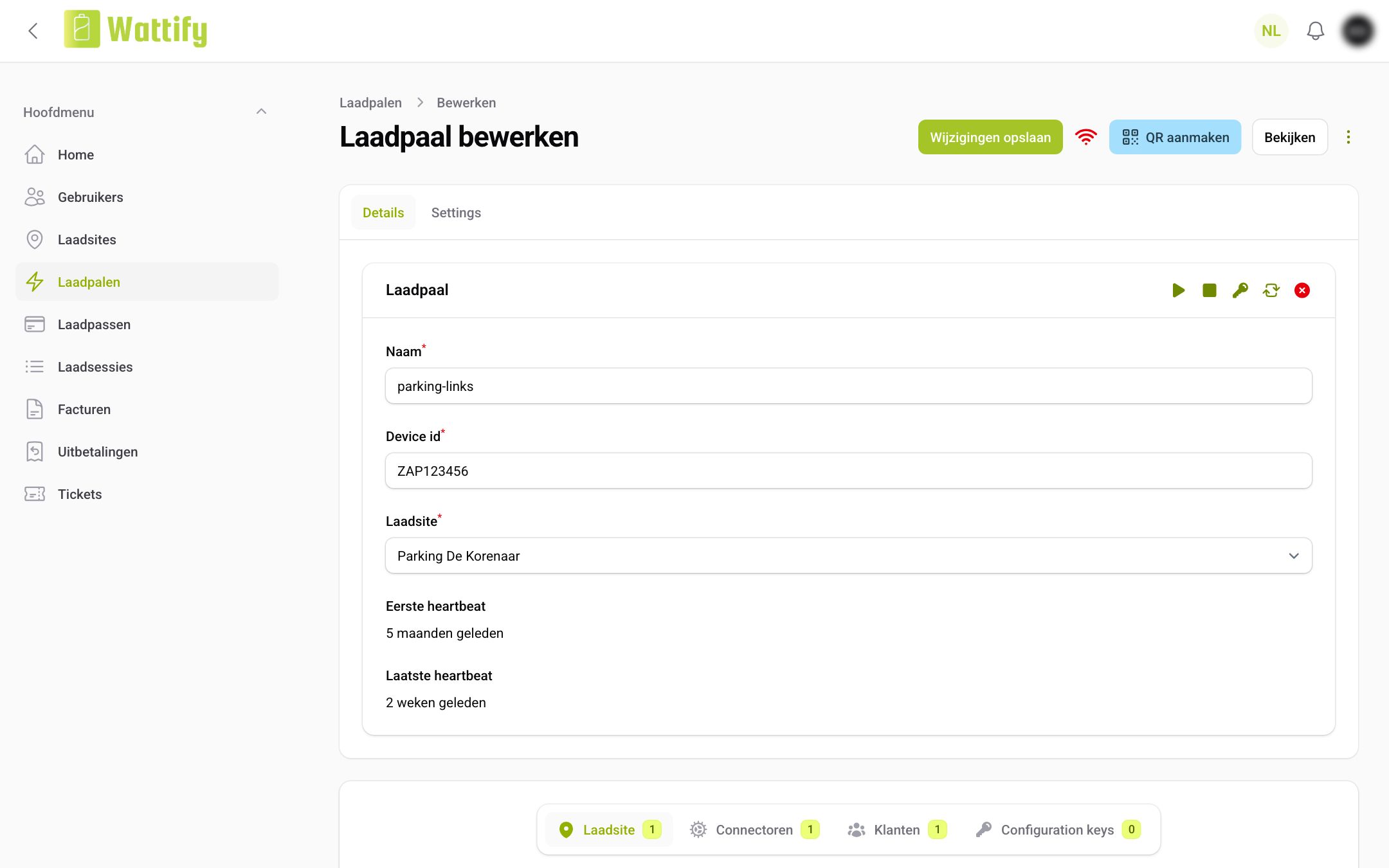
Aceda a Postos de carregamento, clique no posto de carregamento e, no canto superior direito, clique em Editar. No separador Details, pode alterar:
- Nome: o nome com que o posto aparece no portal e nas suas listagens. Escolha um nome fácil de reconhecer no local, por exemplo o lugar no parque de estacionamento.
- ID do dispositivo: o número de série com que o posto se identifica na Wattify. Altere-o apenas se o posto tiver sido substituído e copie-o letra a letra: basta um único carácter errado para que o posto deixe de ficar em linha.
- Local de carregamento: o local de carregamento a que o posto pertence. O posto herda a subscrição, os preços e a visibilidade desse local de carregamento.
No separador Settings encontra-se a Ordem: o número pelo qual se ordenam os postos de um mesmo local de carregamento. Por fim, clique em Guardar alterações.
A configuração OCPP do posto de carregamento
Cada posto de carregamento guarda um conjunto de definições segundo o protocolo OCPP: com que frequência envia um heartbeat, se pode aceitar um cartão sem ligação, com que frequência transmite os valores do contador, e assim por diante. Como instalador ou revendedor, pode consultar e alterar essas definições no portal.
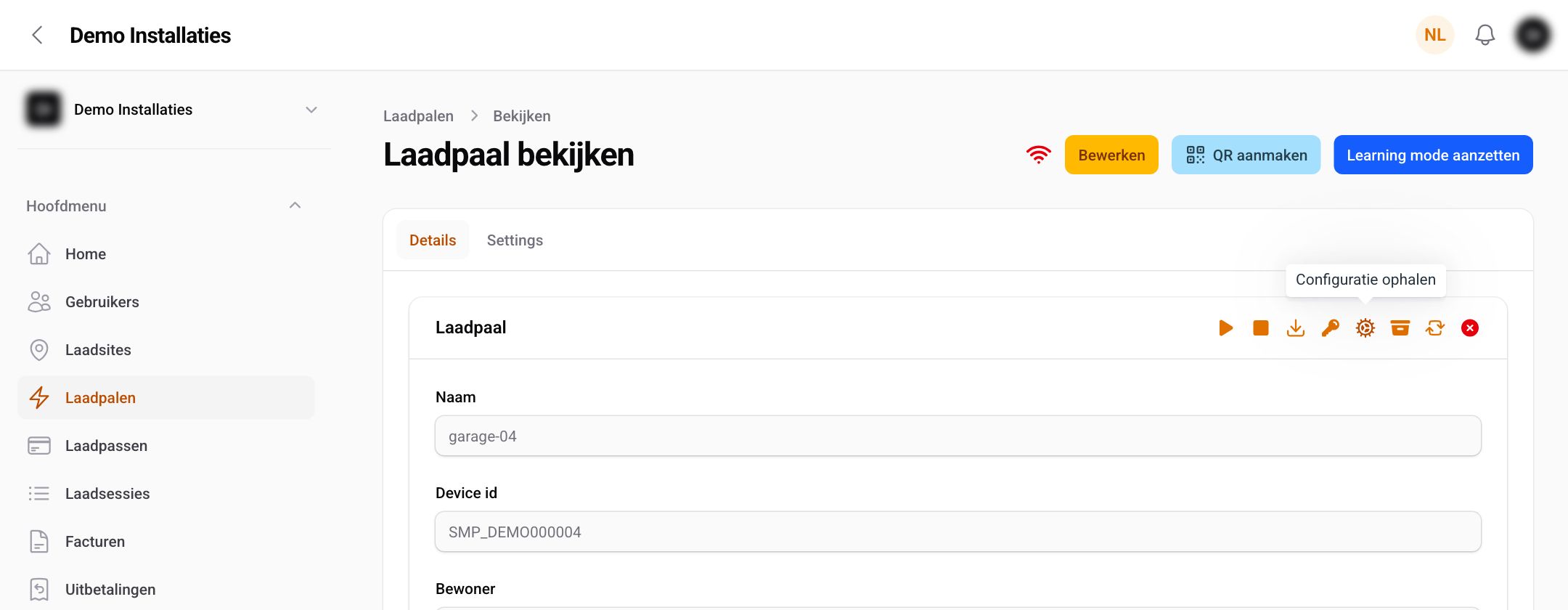
- Abra o posto de carregamento em Postos de carregamento. No canto superior direito do bloco Estação de carregamento estão os comandos que pode enviar ao posto; a roda dentada é Recuperar a configuração.
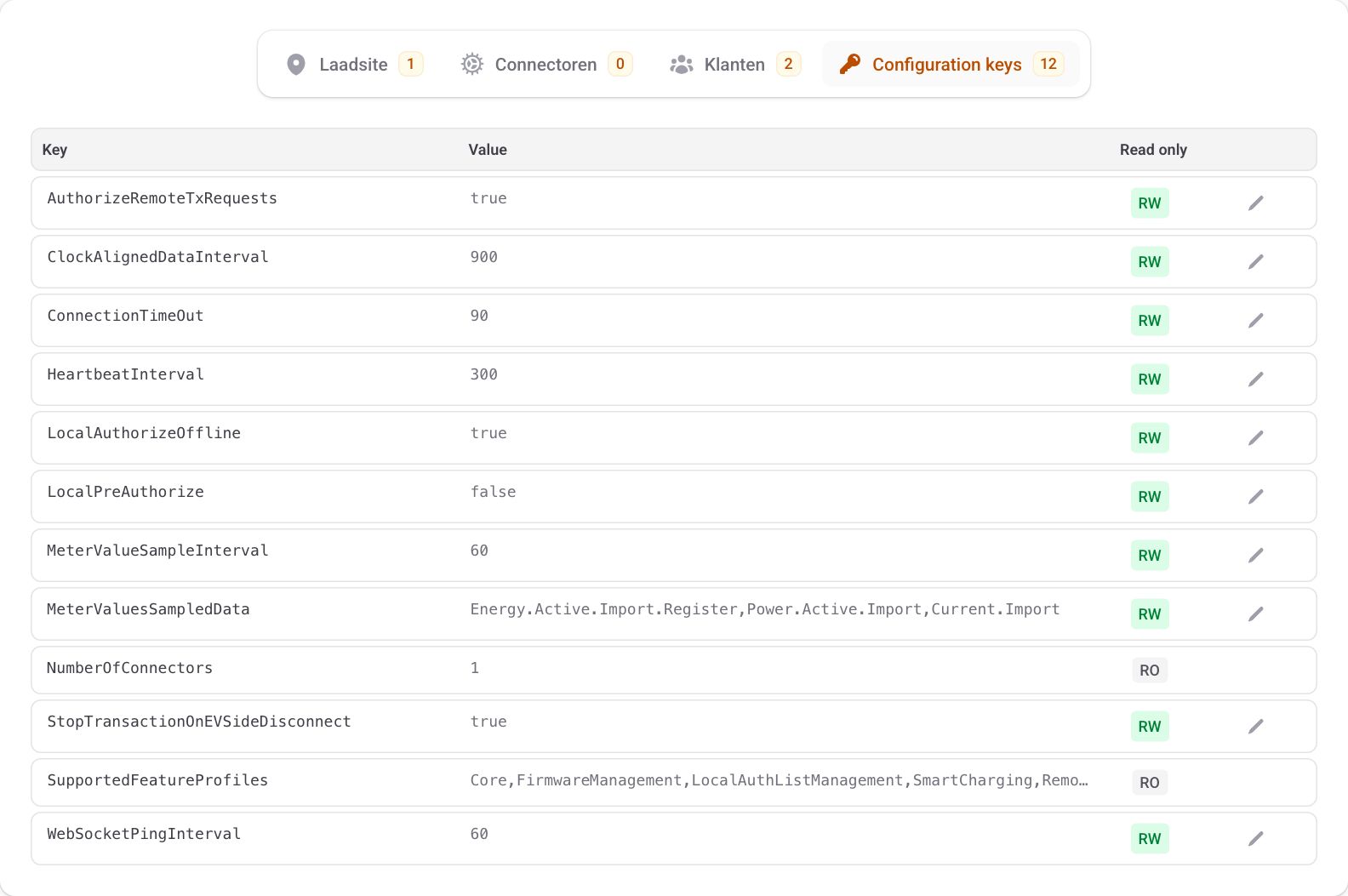
- Clique em Recuperar a configuração e confirme. O posto envia as suas definições atuais; passados alguns instantes, estas aparecem no fundo da página, no separador Teclas de configuração. Se o separador ainda estiver vazio, atualize a página.
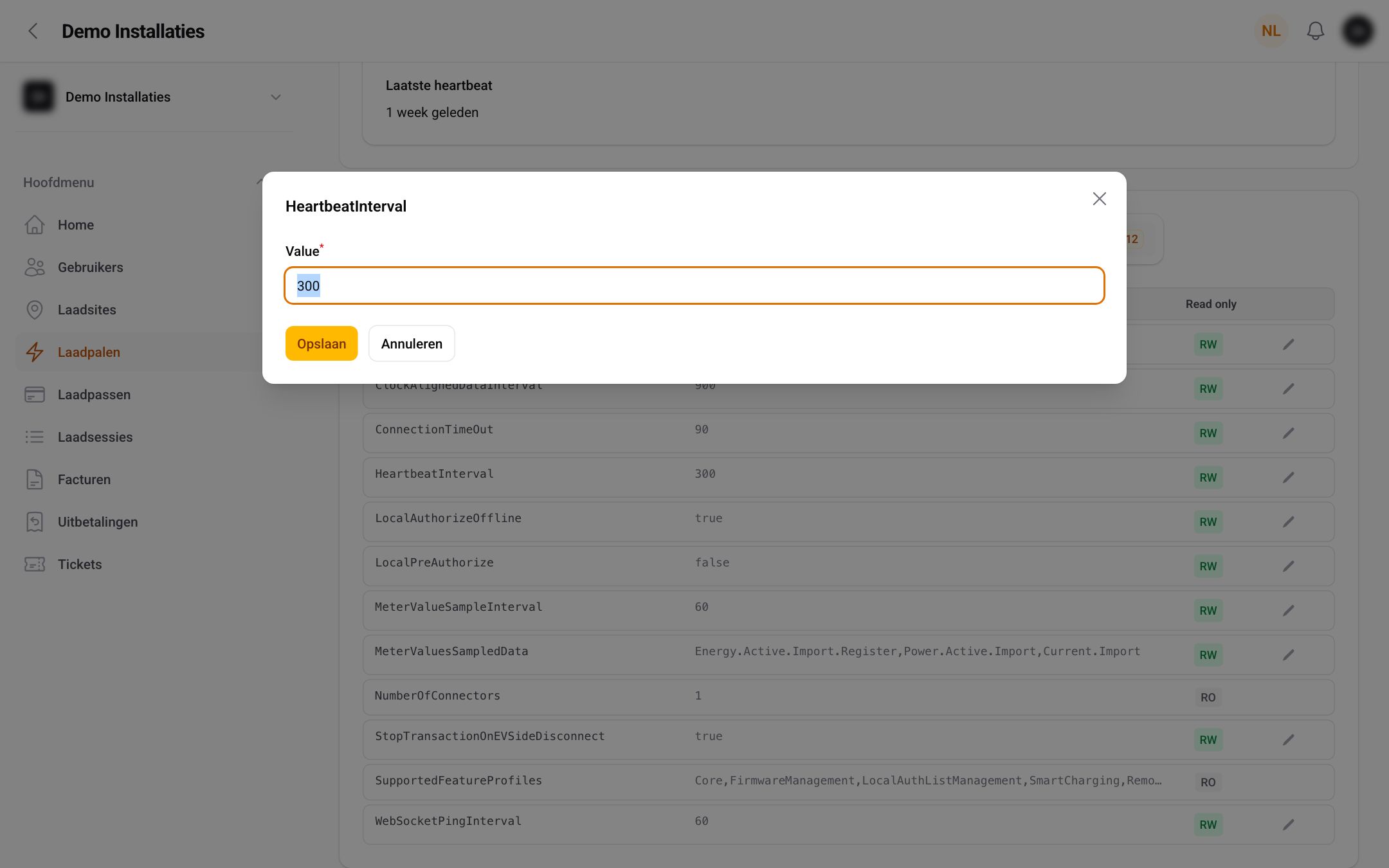
- Cada definição tem uma chave e um valor. RW significa que o valor pode ser alterado; RO, que o posto só permite lê-lo. Clique no lápis ao lado de uma chave RW, introduza o novo valor e clique em Guardar. A Wattify envia de imediato a alteração para o posto de carregamento. Aparece a notificação Chave de configuração atualizada ou, se o posto recusar o valor, Falha na atualização da chave de configuração.
- Algumas alterações só produzem efeito depois de o posto reiniciar. Nesse caso, envie um Soft reset através do ícone das setas, no mesmo bloco. Qualquer sessão de carregamento em curso é interrompida.
Altere apenas as chaves cuja função conhece e anote o valor anterior antes de fazer qualquer alteração. Um valor errado numa chave de ligação ou de autorização pode desligar o posto da Wattify ou impedir o carregamento.
Definições na aplicação do fabricante
O endereço através do qual o posto se liga à Wattify, a rede Wi-Fi ou 4G e a maior parte das definições de hardware não se configuram no portal, mas sim na aplicação ou na página web do fabricante. As instruções para cada marca encontram-se na categoria Instalação de uma estação de carregamento para ligação ao CPO.
Saber mais
Artigos relacionados
Isto respondeu à sua pergunta?
Obrigado pelo seu feedback
Não encontrou uma resposta?
A nossa equipa está apenas a um e-mail de distância e pronta para responder às suas perguntas