Consulter et modifier une borne de recharge
L'aperçu de vos bornes de recharge, la page de détail avec les battements de cœur et les connecteurs, ce que vous pouvez modifier vous-même, l'autocollant QR et le mode apprentissage.
laadpaal,
heartbeat,
qr
Une borne de recharge appartient toujours à un site de recharge et en hérite l'abonnement, les prix et la visibilité. Toutes vos bornes de recharge se trouvent sous Bornes de recharge dans le menu.
L'aperçu
| Colonne | Ce qu'elle contient |
|---|---|
| Site de recharge | Le site de recharge où se trouve la borne ; cliquez dessus pour l'ouvrir. |
| Nom | Le nom que vous avez choisi vous-même. Une résiliation planifiée est signalée par Résiliation prévue. |
| Numéro de l'appareil | Le numéro de série avec lequel la borne se connecte à Wattify. |
| Connectivité | En ligne ou Hors ligne : indique si la borne est actuellement connectée à Wattify. |
Via le menu des colonnes, vous affichez également Dernier battement de cœur (le dernier signe de vie de la borne) et l'état du mode apprentissage.
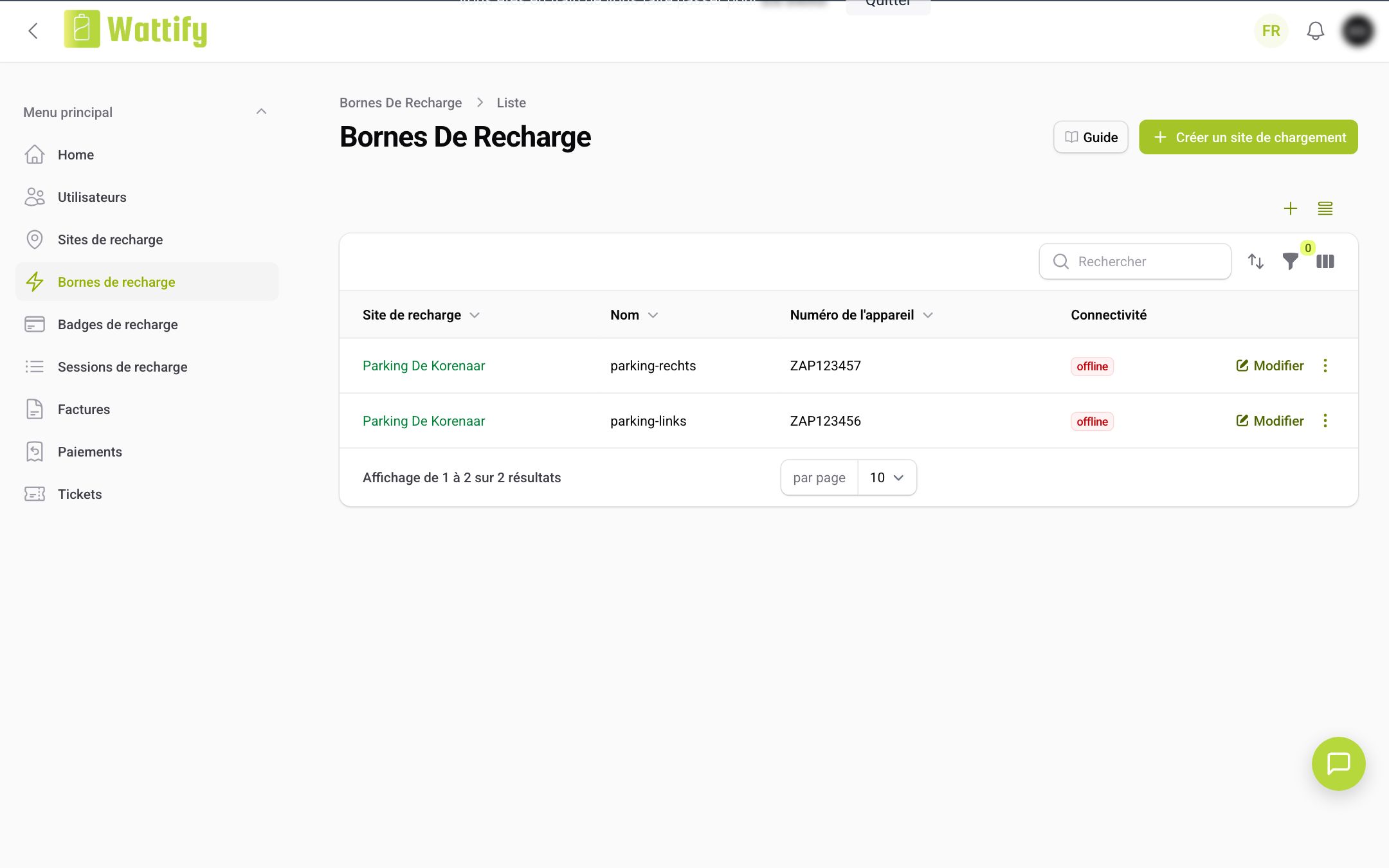
Ajouter une borne de recharge
Vous ajoutez une nouvelle borne de recharge via l'assistant : cliquez sur Créer un site de chargement et parcourez les étapes décrites dans Enregistrer un nouveau site de recharge. Une ACP ajoute une borne de recharge supplémentaire pour un résident directement avec Créer une borne de recharge, avec le nom, le numéro de série, le site de recharge et le résident. Vous connectez ensuite la borne à Wattify : Connecter votre borne de recharge à Wattify.
La page de détail
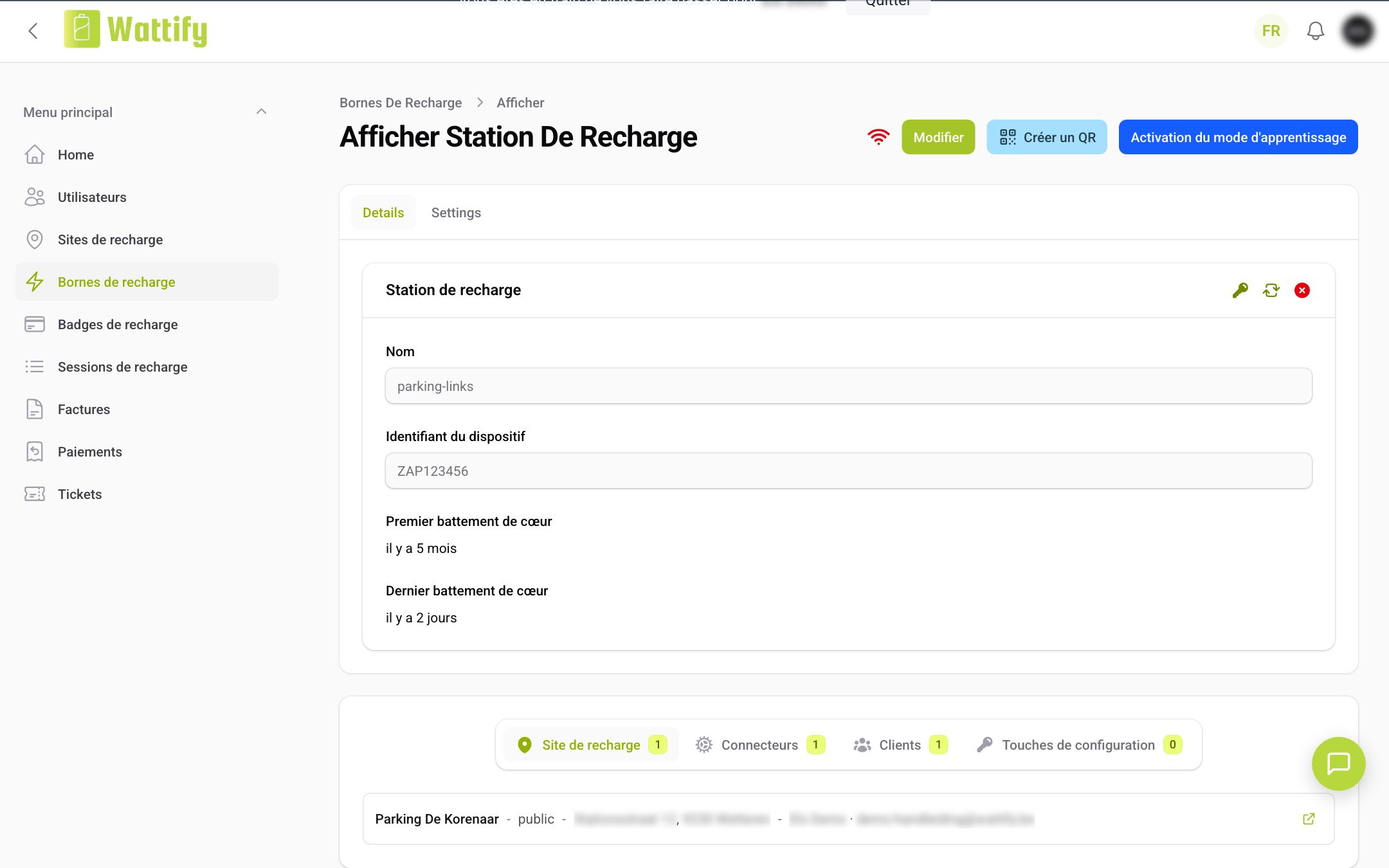
Cliquez sur une ligne pour ouvrir la borne de recharge. Sous Station de recharge figurent :
| Champ | De quoi il s'agit |
|---|---|
| Nom | Le nom de la borne dans le portail. |
| Identifiant du dispositif | Le numéro de série. Vous ne modifiez pas vous-même le nom et le numéro de série ; c'est votre installateur ou votre revendeur qui s'en charge, afin que la liaison avec la borne reste correcte. |
| Site de recharge | Le site de recharge auquel la borne appartient. |
| Résident | Dans une ACP : le résident à qui appartient cette borne. |
| Premier battement de cœur et Dernier battement de cœur | Le premier et le dernier signe de vie de la borne, exprimés en temps écoulé. Une borne en ligne envoie un battement de cœur toutes les quelques minutes. |
Sous Settings, vous pouvez régler la Commande : le numéro selon lequel les bornes d'un même site de recharge sont triées dans le portail.
En bas se trouvent les onglets Site de recharge, Connecteurs (chaque raccordement avec son statut, voir Les connecteurs et leur statut) et Clients.
Les boutons en haut
- L'icône de connexion indique si la borne est en ligne ou hors ligne.
- Créer un QR crée l'autocollant QR de cette borne au format pdf, aux couleurs de votre environnement. Imprimez-le et collez-le sur la borne ; les conducteurs sans badge de recharge le scannent pour recharger. Voir Recharger avec le code QR sur la borne de recharge.
- Activation du mode d'apprentissage et Désactiver le mode d'apprentissage permettent à la borne d'enregistrer de nouveaux badges de recharge pendant une heure. Voir Mode apprentissage et codes RFID.
- Les actions envoyées à la borne elle-même (déverrouiller le câble, redémarrer) figurent dans Actions sur une borne de recharge : déverrouiller le câble et redémarrer.
- Annuler la station de recharge est décrit dans Résilier une borne de recharge.
Conservez vos modifications avec Enregistrer les modifications.