Añadir y gestionar una tarjeta de carga
Los tipos de tarjetas de carga, crear una tarjeta con su código RFID, importar varias tarjetas, bloquear una tarjeta, el correo electrónico después de cada sesión y un límite mensual.
laadpas,
rfid,
blokkeren
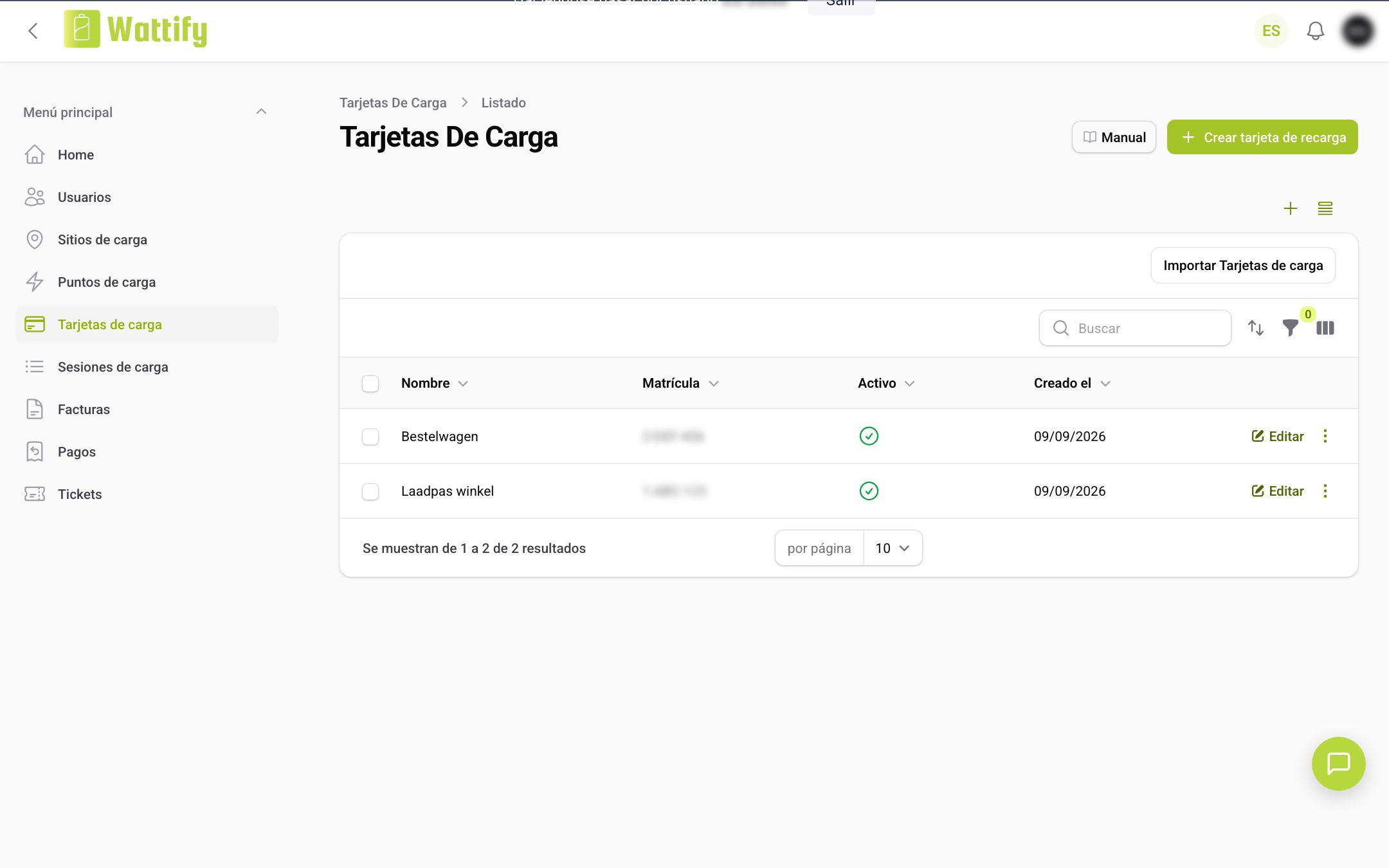
Una tarjeta de carga es la tarjeta, el llavero o el distintivo con el que un conductor inicia una sesión. En Wattify vinculas el código RFID de la tarjeta a un usuario; así la plataforma sabe quién cargó y a quién se factura o se paga la sesión. Encontrarás tus tarjetas en Tarjetas de carga, en el menú.
- Los tipos de tarjetas de carga
- Crear una tarjeta de carga
- Varias tarjetas a la vez
- Modificar una tarjeta de carga
- Desactivar el correo después de la sesión de carga para varias tarjetas
- Eliminar una tarjeta de carga
Los tipos de tarjetas de carga
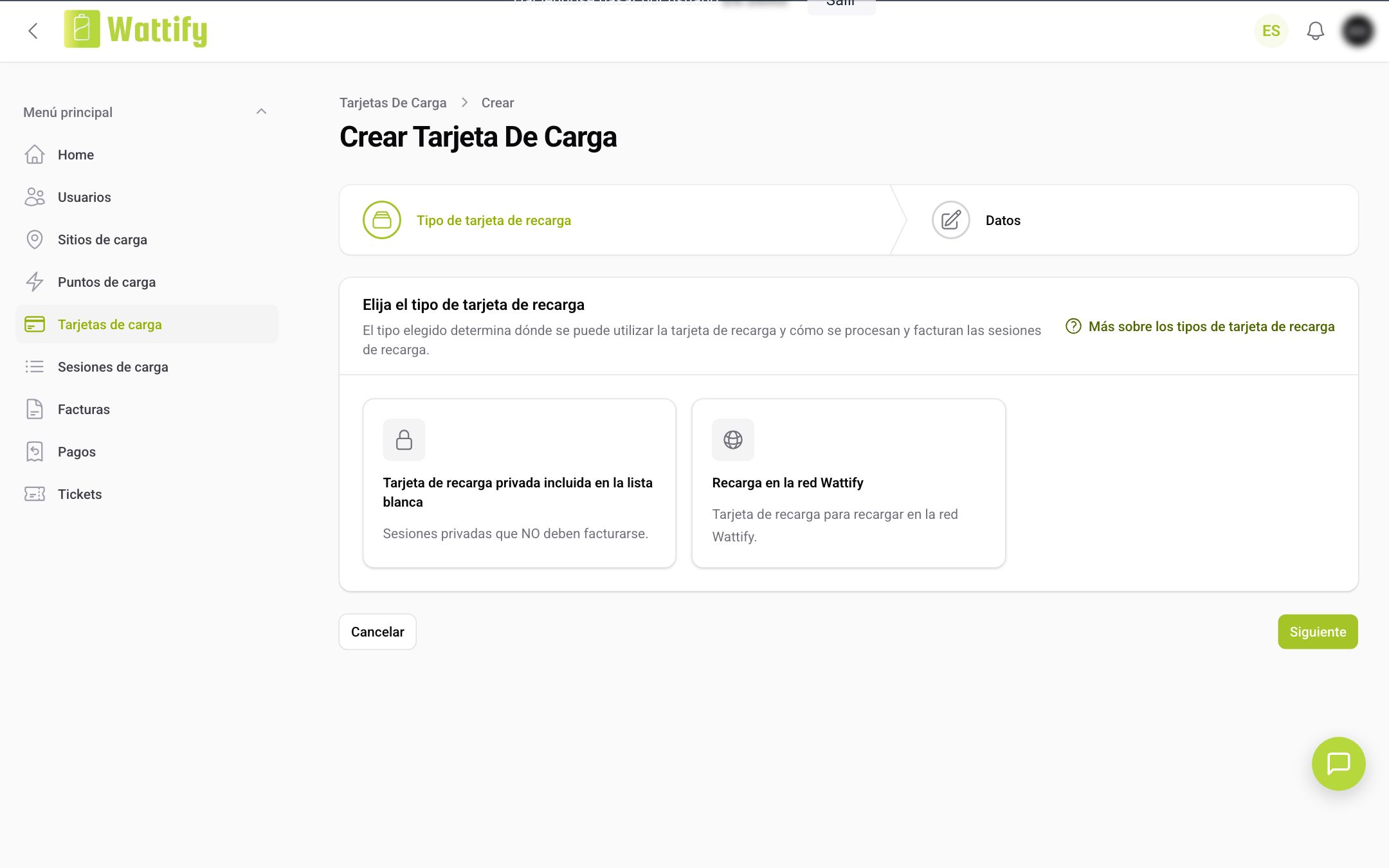
Al crearla eliges el tipo. Los tipos que ves dependen de tu cuenta.
| Tipo | Para quién | Cómo se procesan las sesiones |
|---|---|---|
| Empleado con punto de recarga en el domicilio | Empresarios | El empleado carga en el trabajo y en casa; las sesiones de carga en casa se facturan al empresario mediante split billing y se reembolsan al empleado. |
| Empleado sin punto de recarga en casa | Empresarios | El empleado solo puede cargar en los sitios de carga del empresario. |
| Tarjeta de recarga privada incluida en la lista blanca | Todos | Para sesiones privadas que no deben facturarse, por ejemplo el coche particular de un empleado en su propio punto de carga doméstico, o tu propio coche en tu propio punto de carga. |
| Recarga en la red Wattify | Clientes | Una tarjeta para cargar en todos los puntos de carga públicos de Wattify. Las sesiones se facturan mensualmente a la tarifa de cada sitio de carga. |
Crear una tarjeta de carga
- En Tarjetas de carga, haz clic en Crear tarjeta de recarga.
- Elige el Tipo de tarjeta de recarga.
- Rellena los datos: en el caso de un empresario, el Empleado para quien es la tarjeta, y siempre un Nombre, el código RFID y, si procede, la Matrícula del vehículo.
- Lee el resumen en la ventana ¡Atención! y confirma con Entiendo, crear.
El código RFID es el código único de la tarjeta; lo encuentras en la propia tarjeta o en tu proveedor, o lo lees con el modo de aprendizaje o con tu teléfono: consulta Modo aprendizaje y códigos RFID. Cada código solo puede estar vinculado a una tarjeta.
La tarjeta recibe automáticamente su propia dirección de correo electrónico para los correos de sesión, y la opción Correo electrónico después de la sesión de carga está activada. Los residentes de una comunidad de propietarios añaden su tarjeta de la misma manera; una tarjeta así solo funciona en su propio punto de carga.
Varias tarjetas a la vez
Con Importar tarjetas de carga cargas de una sola vez un archivo con varias tarjetas, por ejemplo para toda una flota. La ventana muestra qué columnas debe contener el archivo.
Modificar una tarjeta de carga
Abre la tarjeta y haz clic en Editar.
- En Datos modificas el nombre, el código RFID y la matrícula. Como cliente, también cambias ahí la dirección de Correo electrónico de la tarjeta: es adonde van los correos de las sesiones. Cada dirección solo puede pertenecer a una tarjeta; si ya está en uso, el formulario propone una alternativa libre. Un empleado puede indicar con Asignar al empleador si una tarjeta es de la empresa o privada.
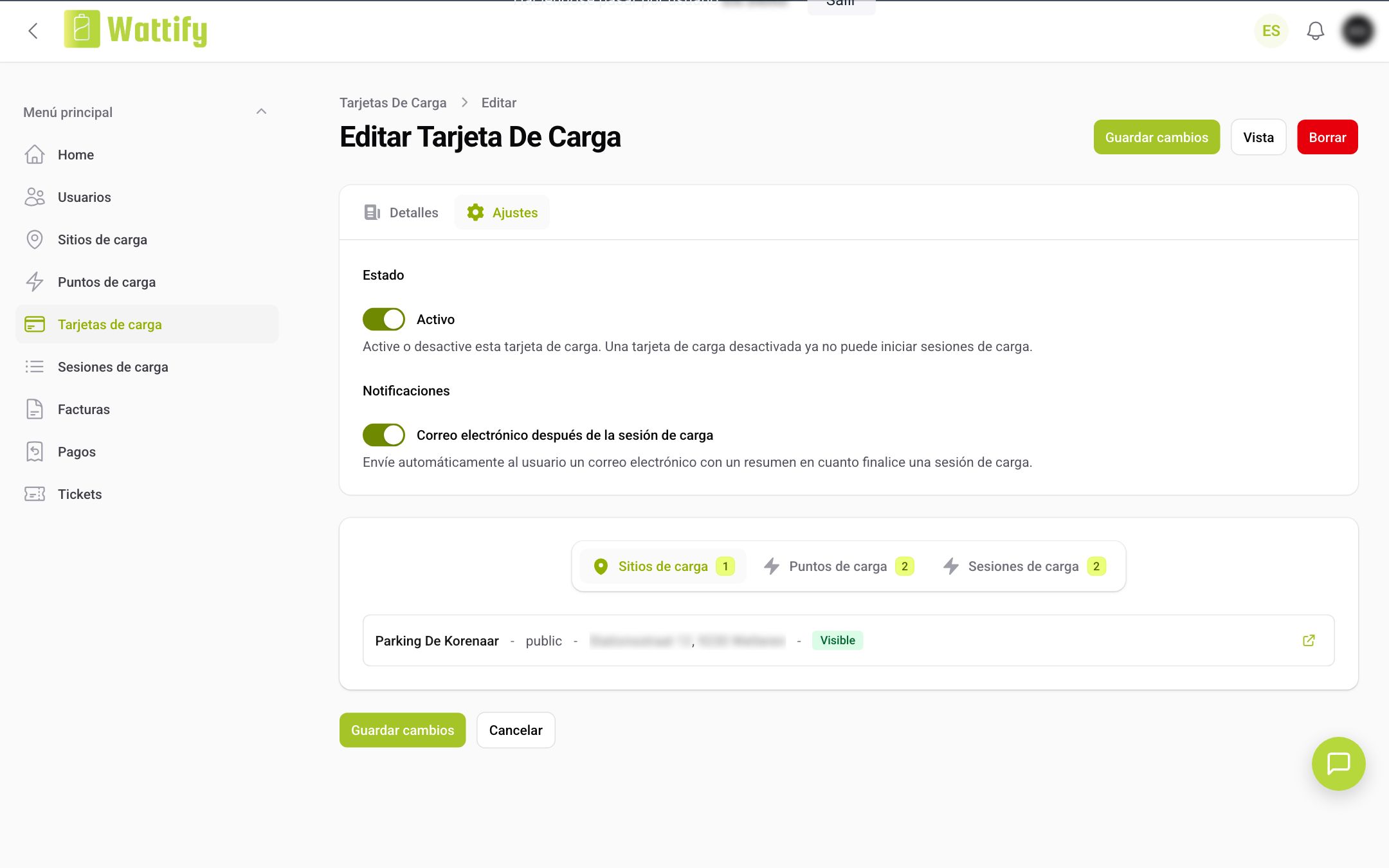
- En Ajustes:
- Activo: desactívalo para bloquear la tarjeta, por ejemplo en caso de pérdida o cuando un empleado deja la empresa. Una tarjeta bloqueada ya no puede iniciar ninguna sesión. Vuelve a activarlo para usarla de nuevo.
- Correo electrónico después de la sesión de carga: desactívalo si el conductor no quiere recibir un resumen por correo después de cada sesión.
- Límite de tarjeta de carga activado y Límite mensual de tarjeta de carga: limita el consumo de la tarjeta por mes; por encima del límite, el punto de carga rechaza la tarjeta hasta el mes siguiente.
En la parte inferior de la tarjeta están los sitios de carga y los puntos de carga donde se ha usado y sus últimas sesiones de carga.
Desactivar el correo después de la sesión de carga para varias tarjetas
- En el resumen Tarjetas de carga, marca las tarjetas, o haz clic en Seleccionar todo para tomarlas todas.
- Haz clic en Abrir acciones y elige Desactivar el correo después de la sesión de carga.
- Confirma en la ventana.
Las tarjetas seleccionadas ya no reciben un correo después de una sesión de carga. Lo vuelves a activar por tarjeta en Ajustes → Correo electrónico después de la sesión de carga.
Eliminar una tarjeta de carga
Elimina una tarjeta solo si definitivamente ya no se va a usar; las sesiones de la tarjeta se conservan. Si tienes dudas, es preferible bloquearla desactivando Activo.